Spotlight-Suche
Die Spotlight-Suche ist eine schnelle, globale Suchfunktion in GASTO Hotel, mit der Sie direkt zu Gästen, Reservierungen oder anderen Datensätzen springen können – ohne manuell durch Menüs navigieren zu müssen.
Spotlight öffnen
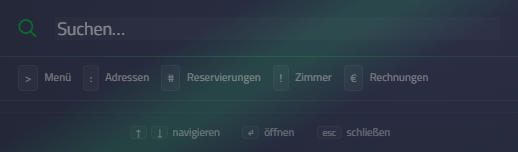
Die Spotlight-Suche öffnet sich, sobald Sie auf einer Seite beginnen zu tippen – mit einem Buchstaben, einer Ziffer (z. B. einer Reservierungs- oder Zimmernummer) oder einem der Präfixe unten. Alternativ öffnen Sie sie jederzeit mit Strg + K.
Verwendung
- Tippen Sie einen Suchbegriff ein (z. B. einen Gastnamen, eine Reservierungsnummer, eine Zimmernummer oder einen Seitennamen).
- Während der Eingabe werden Ergebnisse live gefiltert und nach Bereichen gruppiert angezeigt. Der Bereich mit dem besten Treffer steht oben.
- Klicken Sie auf ein Ergebnis oder navigieren Sie mit den Pfeiltasten und bestätigen Sie mit Eingabetaste.
Ohne Eingabe zeigt die Suche Befehle (z. B. „Neue Reservierung“), Ihre häufig genutzten Seiten und die zuletzt geöffneten Datensätze.
Was wird durchsucht?
- Reservierungen – Reservierungsnummer, Name des Hauptbuchers und aller Mitreisenden, Gruppenname, Zimmernummer, Channel-Manager- und OTA-Buchungsnummer
- Adressen – Name, Firma, Ort, PLZ, E-Mail-Adresse und Telefonnummer
- Zimmer – Zimmerbezeichnung inklusive des Gastes, der gerade im Zimmer wohnt oder heute anreist
- Rechnungen – Rechnungsnummer
- Menüpunkte und Befehle – Seitennamen, Bereiche und gängige Begriffe (z. B. „Kasse“, „Tagesabschluss“, „Belegungsplan“)
Mehrere Suchwörter werden kombiniert: „max müller 101“ findet die Reservierung von Max Müller in Zimmer 101. Groß-/Kleinschreibung, Umlaute und Akzente spielen keine Rolle – „Mueller“, „Muller“ und „Müller“ führen zum selben Ergebnis. Bei Seitennamen werden auch kleine Tippfehler toleriert.
Reservierungen werden nach Relevanz sortiert: zuerst Gäste im Haus, dann anstehende Aufenthalte, danach vergangene und stornierte Reservierungen. Ein farbiges Kennzeichen zeigt den Status (z. B. Anreise heute, Im Haus, Abreise heute, Option, Storniert). Kürzlich geöffnete Datensätze erscheinen innerhalb ihres Bereichs oben.
Adressen und Rechnungen erscheinen nur für Benutzer, die auch die zugehörigen Seiten öffnen dürfen. Befehle, die etwas anlegen oder ändern, werden bei reinem Lesezugriff nicht angeboten.
Bereich gezielt durchsuchen
Mit einem Präfix am Anfang der Eingabe durchsuchen Sie nur einen Bereich (auch über die Schaltflächen unter dem Suchfeld wählbar):
| Präfix | Bereich |
|---|---|
> | Menü & Befehle |
: | Adressen |
# | Reservierungen |
@ | Zimmer |
$ | Rechnungen (auch nach Empfänger) |
Mit Rücktaste im leeren Suchfeld oder einem Klick auf das Bereichs-Kennzeichen kehren Sie zur allgemeinen Suche zurück.
Suche nach Datum und Status
Die Suche versteht Begriffe für den Hausbetrieb und zeigt die passenden Reservierungen:
| Eingabe | Ergebnis |
|---|---|
heute, morgen, gestern, 24.12. | Reservierungen mit Aufenthalt an diesem Tag |
Anreisen / Anreisen morgen | Anreisen heute bzw. am genannten Tag |
Abreisen | Abreisen heute |
im Haus | Alle eingecheckten Gäste |
Die Begriffe lassen sich mit einem Namen kombinieren, z. B. „Anreisen Müller“. Der erkannte Filter wird rechts im Suchfeld angezeigt.
Aktionen direkt aus der Suche
Für Reservierungen, Adressen, Zimmer und Rechnungen öffnet Tab (oder → am Ende der Eingabe) ein Aktionsmenü zum markierten Treffer, z. B.:
- Reservierung: Öffnen, Check-in, Check-out, Leistungen, Abrechnung, Logbuch, Hauptbucher öffnen
- Adresse: Öffnen, Neue Reservierung für diesen Gast, E-Mail-Adresse oder Telefonnummer kopieren
- Zimmer: Reservierung des aktuellen Gastes öffnen, Zimmer öffnen
- Rechnung: Rechnung anzeigen, Reservierung öffnen, Zahlung erfassen
Mit Strg + Eingabetaste führen Sie die erste verfügbare Folgeaktion direkt aus, ohne das Menü zu öffnen – z. B. den Check-in einer heute anreisenden Reservierung oder den Check-out eines abreisenden Gastes. Im Aktionsmenü ist diese Aktion mit Strg ↵ gekennzeichnet. Esc oder ← schließt das Aktionsmenü wieder. Nicht verfügbare Aktionen werden mit Begründung ausgegraut angezeigt.
Tipps
- Tippen Sie bei einer Zimmernummer einfach die Nummer (z. B.
101) – die Suche zeigt das Zimmer mit dem aktuellen Gast, Eingabetaste öffnet direkt dessen Reservierung. - Navigieren Sie ohne Maus durch das Programm, indem Sie den Namen der Seite eingeben – z. B. „Gästeverwaltung“ oder „Tagesabschluss“. Häufig genutzte Seiten werden bevorzugt angezeigt.
- Befehle wie „Hell-/Dunkelmodus umschalten“, „Tastenkürzel anzeigen“ oder „Abmelden“ sind ebenfalls über die Suche erreichbar.