Kassenbuch
Das Kassenbuch führt ein fortlaufendes Journal über alle Bargeschäftsvorfälle – sowohl manuell erfasste Zu- und Abgänge als auch automatisch gebuchte Bar-Rechnungen und -Stornos. Die Belegnummern werden zentral und lückenlos vergeben (KB-{YYYY}-NNNNN), jeder manuelle Eintrag wird bei aktiver TSE über fiskaltrust signiert (KassenSichV).
Automatische Buchungen
Das Kassenbuch wird bei zwei Vorgängen automatisch befüllt – ohne dass der Anwender etwas zusätzlich erfassen muss:
| Vorgang | Wirkung im Kassenbuch |
|---|---|
| Eine Rechnung wird bar bezahlt | Einnahme über den Brutto-Betrag, verknüpft mit dem Zahlungsbeleg |
| Eine bar bezahlte Rechnung wird storniert | Gegenbuchung (Ausgabe) wird automatisch erzeugt |
| Ein Bar-Zahlungsbeleg wird einzeln storniert | Gegenbuchung wird erzeugt |
Der zugehörige Zahlungsbeleg (PDF) wird beim Buchen automatisch als Belegabbild am Eintrag hinterlegt – auch wenn die Quittung nicht gedruckt wird.
Diese Einträge tragen die Quelle „Automatisch" und können nicht direkt bearbeitet werden. Korrekturen erfolgen ausschließlich über das zugrundeliegende Rechnungs- bzw. Belegmodul (Storno).
Automatische Trinkgeld-Auszahlungen werden bei aktiver TSE als Vorgangsart „Auszahlung" signiert – jeweils nach dem Beleg, mit dem das Trinkgeld eingenommen wurde.
Die automatische Buchung erfolgt genau einmal: Auch bei einer wiederholten TSE-Signierung oder einem erneuten Aufruf entstehen keine doppelten Kassenbuchungen.
Filterleiste
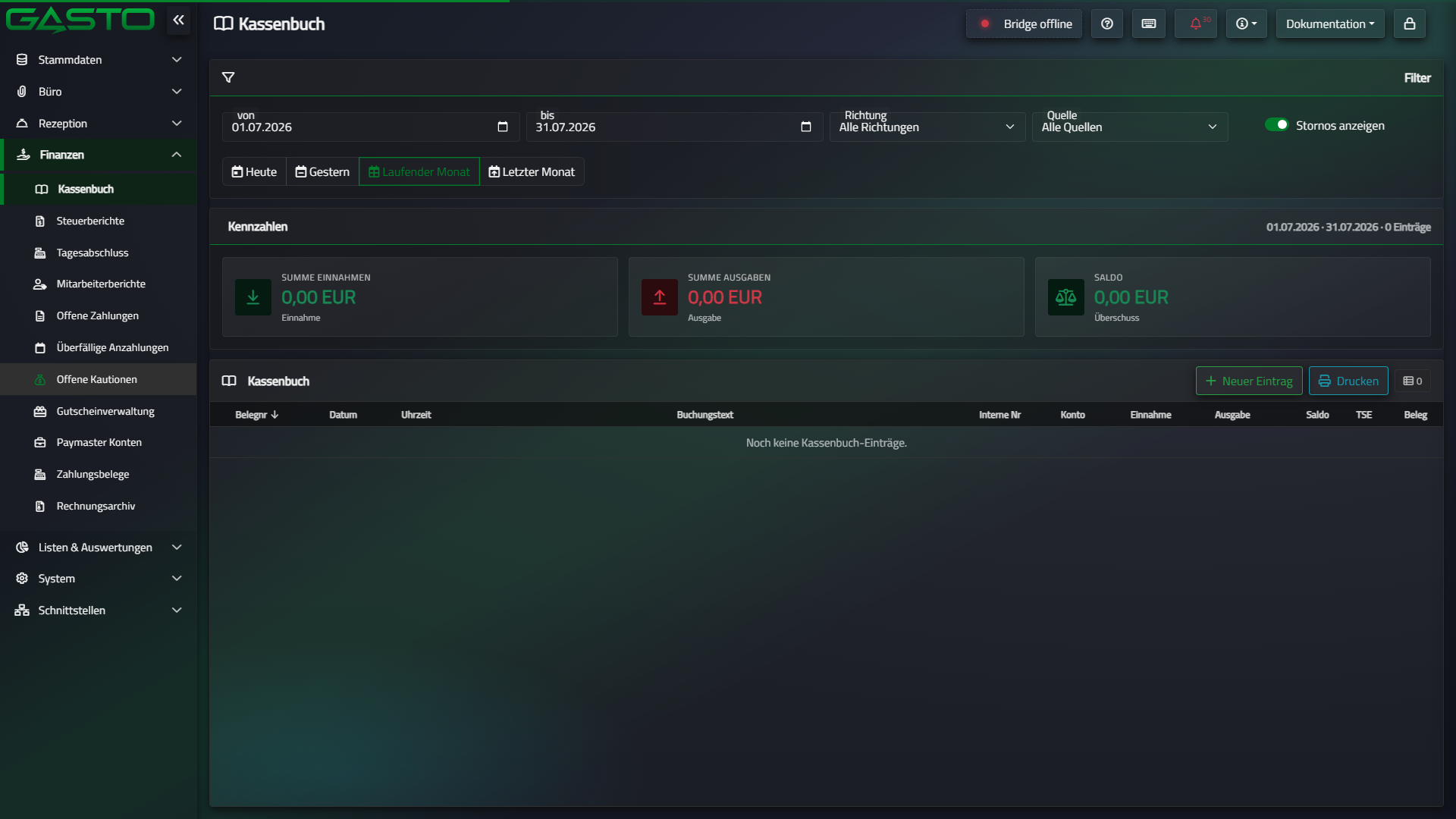
Die Oberfläche ist als kompakte Kartenansicht aufgebaut: Filter, Kennzahlen und Journal sind visuell getrennt, sodass der Arbeitsfluss (Zeitraum setzen → Werte prüfen → Einträge bearbeiten) klarer wird.
| Steuerelement | Beschreibung |
|---|---|
| Schnellfilter | Heute, Gestern, Laufender Monat, Letzter Monat |
| Von / Bis | Frei einstellbarer Zeitraum |
| Richtung | Alle, nur Einnahmen, nur Ausgaben |
| Quelle | Alle, nur manuelle Buchungen, nur automatische Buchungen |
| Stornos anzeigen | Schaltet stornierte Einträge und ihre Gegenbuchungen ein/aus |
Tabellenspalten
| Spalte | Beschreibung |
|---|---|
| Belegnr | Fortlaufende Kassenbuch-Nummer |
| Datum / Uhrzeit | Buchungsdatum und -zeit |
| Buchungstext | Zweck des Vorgangs |
| Interne Nr | Optionale interne Belegnummer (z.B. Quittungsnummer) |
| Konto | FIBU-Konto (wird zum Zeitpunkt der Buchung festgehalten) |
| Einnahme / Ausgabe | Brutto-Betrag in der jeweiligen Richtung |
| Saldo | Laufender Saldo bezogen auf die gefilterten Einträge |
| TSE | Häkchen = Beleg ist TSE-signiert |
| Beleg | Häkchen = Belegabbild (PDF/Bild) hinterlegt |
Oberhalb der Tabelle zeigt eine Kennzahlen-Box die Summe Einnahmen, Summe Ausgaben und den Saldo zum gewählten Stichtag.
Manueller Eintrag
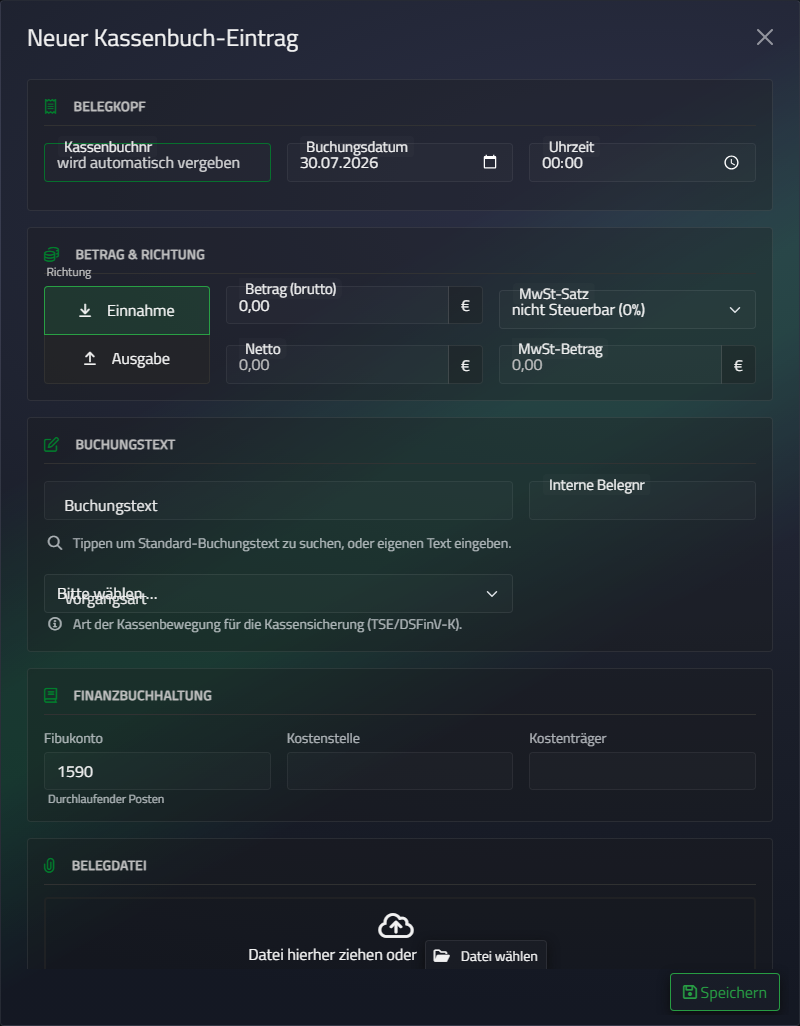
Über den Button „Neuer Eintrag" (oder Alt+N) öffnet sich die Erfassungsmaske mit folgenden Feldern:
| Feld | Beschreibung |
|---|---|
| Kassenbuchnr | Wird automatisch beim Speichern vergeben |
| Buchungsdatum / Uhrzeit | Standard: jetzt |
| Richtung | Einnahme oder Ausgabe (Buttons, farbig hervorgehoben) |
| Betrag (brutto) | Pflichtfeld, > 0 |
| MwSt-Satz | 0 %, 7 %, 19 % – Netto und MwSt-Betrag werden automatisch berechnet |
| Interne Belegnr | Frei, optional |
| Buchungstext | Pflichtfeld. Tippen schlägt Standard-Buchungstexte vor (siehe unten); bei Auswahl werden Richtung, Vorgangsart, FIBU-Felder und MwSt-Satz vorbelegt |
| Vorgangsart | Pflichtfeld bei neuen Einträgen. Art der Kassenbewegung für die Kassensicherung (siehe unten); die Auswahl richtet sich nach der Richtung |
| FIBU-Konto / Kostenstelle / Kostenträger | Nur sichtbar, wenn das Finanzbuchhaltungs-Modul lizenziert ist |
| Belegabbild | Drag & Drop oder Datei wählen (PDF, JPG, PNG, TIFF, WebP, max. 15 MB) |
Beim Speichern wird der Eintrag gespeichert, die Belegnummer vergeben und bei aktiver TSE direkt signiert. Schlägt die TSE-Signatur fehl, bleibt der Eintrag bestehen (Saldo korrekt) und die Signatur kann später nachgeholt werden.
Eine Kasse kann nicht mehr Geld ausgeben, als sie enthält. Ausgaben, nachträgliche Änderungen und Stornos von Einnahmen werden abgelehnt, wenn der Kassenbestand dadurch ab dem Buchungsdatum ins Minus ginge. Bei rückdatierten Buchungen wird der Bestand für alle späteren Einträge mitgeprüft. Buchen Sie in diesem Fall zuerst die fehlende Einnahme (z. B. Anfangsbestand oder Geldtransit).
Vorgangsart
Manuelle Kassenbewegungen sind kein Umsatz. Damit sie in der Kassensicherung und im Kassenexport (DSFinV-K) richtig erscheinen, wählen Sie die passende Vorgangsart:
| Vorgangsart | Richtung | Beispiel |
|---|---|---|
| Einzahlung | Einnahme | Sonstiger Geldeingang ohne Umsatz |
| Privateinlage | Einnahme | Inhaber legt privates Geld in die Kasse |
| Anfangsbestand | Einnahme | Wechselgeld bei Eröffnung einer leeren Kasse |
| Auszahlung | Ausgabe | Bezahlung einer Betriebsausgabe aus der Kasse (z. B. Briefmarken) |
| Privatentnahme | Ausgabe | Inhaber entnimmt Geld für private Zwecke |
| Lohnzahlung | Ausgabe | Lohn oder Vorschuss an Mitarbeiter |
| Geldtransit | beide | Einzahlung zur Bank, Tresor, Umbuchung zwischen Kassen |
| Differenz Soll/Ist | beide | Kassendifferenz nach dem Zählen |
Welche Vorgangsart im Einzelfall zutrifft, klären Sie bei Bedarf mit Ihrer Steuerberatung.
Hochgeladene Belegabbilder werden von GASTO Hotel nicht auf Schadsoftware geprüft. Achten Sie auf einen aktiven Virenschutz auf allen Arbeitsplätzen und laden Sie nur Dateien aus vertrauenswürdigen Quellen hoch (siehe allgemeiner Systemschutz-Hinweis auf der Startseite).
Standard-Buchungstexte
Häufig wiederkehrende Vorgänge (z.B. „Bankabhebung", „Tankrechnung", „Trinkgeld-Auszahlung") lassen sich unter System → Kassenbuch-Standardtexte als Vorlage definieren. Eine Vorlage kann mitbringen:
- Standard-Richtung (Einnahme / Ausgabe)
- Standard-Vorgangsart
- Standard-FIBU-Konto, Kostenstelle, Kostenträger
- Standard-MwSt-Satz
- Sortierreihenfolge und Aktiv-Flag
Beim Tippen im Feld Buchungstext schlägt die Erfassungsmaske passende Vorlagen vor; die Auswahl belegt alle Standardwerte vor und kann individuell überschrieben werden.
Stornieren
Manuelle Einträge können vor Tagesabschluss per Rechtsklick → „Eintrag stornieren" korrigiert werden. Es wird kein Eintrag gelöscht; stattdessen entsteht eine Gegenbuchung mit gleichem Betrag und umgekehrter Richtung, die das Original neutralisiert (GoBD-konform). Auch der Storno wird bei aktiver TSE signiert.
Nach Erstellung eines Tagesabschlusses sind die enthaltenen Einträge unveränderlich. Korrekturen erfolgen dann nur noch im laufenden Tag als neue Gegenbuchung.
Druck
Über „Kassenbericht drucken" wird ein PDF-Report über den aktuell ausgewählten Zeitraum erstellt. Der Report enthält:
- Anfangssaldo (Bestand vor dem Zeitraum)
- Tagesweise Gruppierung aller Buchungen
- Laufender Saldo je Zeile
- Summen für Einnahmen, Ausgaben und Endsaldo
- TSE-Status je Buchung
Das PDF nutzt automatisch den hinterlegten Hotel-Header und -Footer.
Berechtigungen
| Rolle | Berechtigung |
|---|---|
| Büro / Tresen / Buchhalter | Kassenbuch ansehen, drucken, manuelle Einträge anlegen, bearbeiten (vor Tagesabschluss), stornieren, Belege anhängen |
| Geschäftsführer / Admin | Zusätzlich: Standard-Buchungstexte verwalten |