Gäste & Adressen
Im Bereich Gäste & Adressen verwalten Sie alle Gast-, Firmen- und Familiendatensätze. Hier können Sie neue Adressen anlegen, bestehende bearbeiten und die Reservierungshistorie eines Gastes einsehen.
Diese Seite ist für die Rollen Büro, Rezeption und Buchhaltung sichtbar. Geschäftsführung und Administratoren haben ebenfalls Zugriff.
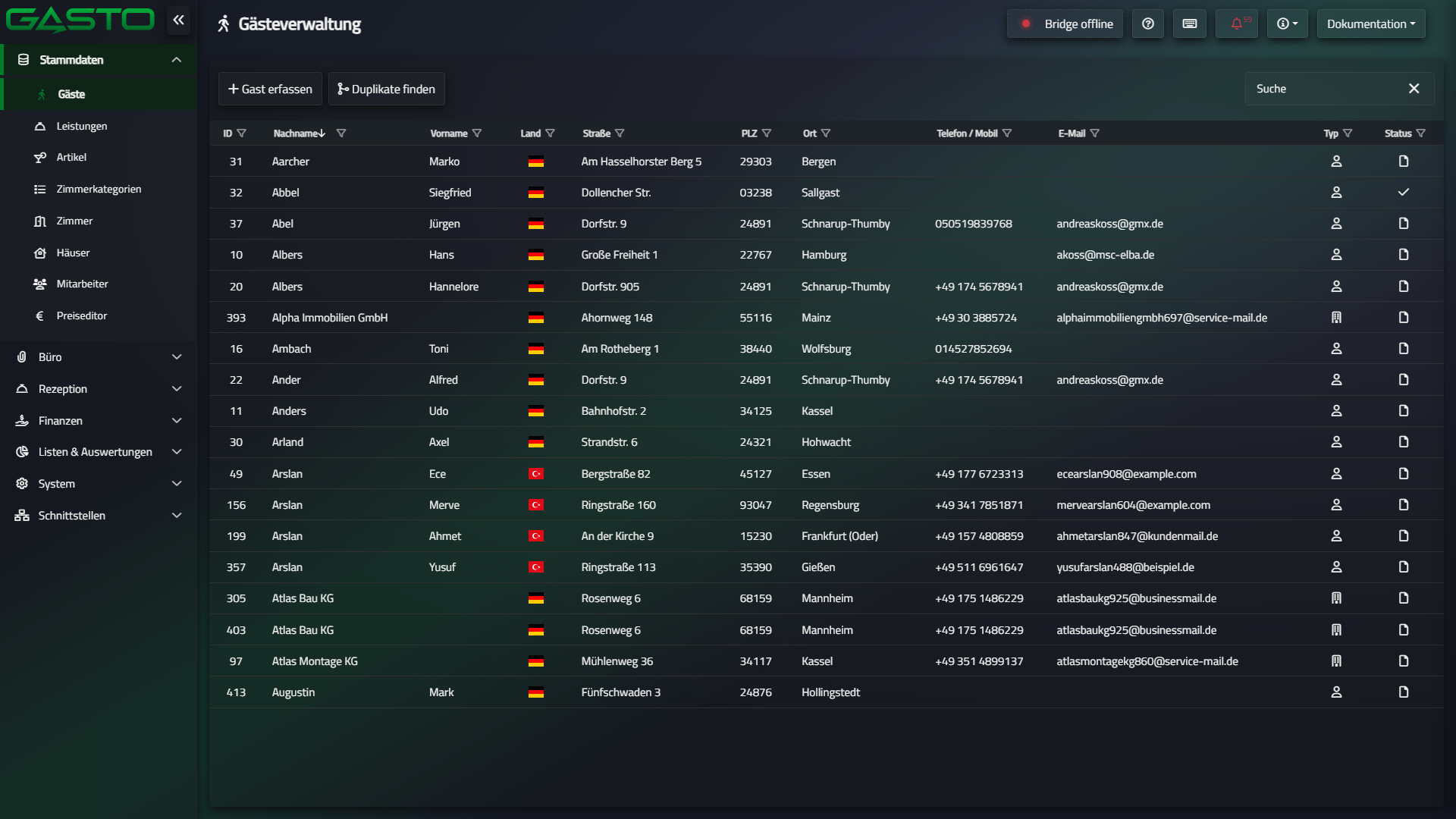
Übersicht
Die Übersichtsseite zeigt alle gespeicherten Gäste und Adressen in einer Tabelle.
Funktionen der Tabelle
- Suche: Über das Suchfeld können Sie die Liste nach Name, Vorname, Firmenname oder anderen Feldern durchsuchen.
- Schnellsprungregister (0-9, A-Z): Wenn in den Benutzereinstellungen Schnellsprungregister einblenden aktiviert ist, erscheint unter der Suche ein Register. Ein Klick filtert die Liste nach dem Anfangsbuchstaben der aktuell sortierten Spalte.
- Das Schnellsprungregister steht in dieser Ansicht (Gäste & Adressen) zur Verfügung. In anderen Tabellenbereichen wird es nicht eingeblendet.
- Spaltenfilter: Die Tabelle unterstützt Filter pro Spalte, um gezielt nach bestimmten Werten zu suchen.
- Sortierung: Klicken Sie auf eine Spaltenüberschrift, um auf- oder absteigend zu sortieren.
- Kontextmenü: Per Rechtsklick auf einen Eintrag stehen Ihnen zusätzliche Aktionen zur Verfügung.
Neuen Gast anlegen
Klicken Sie auf die Schaltfläche Neu in der Symbolleiste, um einen neuen Gast-, Firmen- oder Familiendatensatz anzulegen.
Gast bearbeiten
Klicken Sie auf eine Zeile in der Tabelle, um den Bearbeitungsdialog für den jeweiligen Gast zu öffnen.
Bearbeitungsdialog
Der Bearbeitungsdialog für Gäste ist in mehrere Registerkarten (Tabs) unterteilt.
Wenn beim Öffnen eines Gastes ein Hinweisfenster aus den Gasteigenschaften erscheint, bleiben die Inhalte der Registerkarten im Bearbeitungsdialog erhalten und können direkt weiterbearbeitet werden.
Statusleiste
Am oberen Rand des Dialogs wird der Status des Datensatzes angezeigt:

| Status | Bedeutung |
|---|---|
| Erstellt | Der Datensatz wurde neu angelegt, aber noch nicht in einer Reservierung verwendet |
| Verwendet | Der Datensatz wird in mindestens einer Reservierung genutzt |
| Gesperrt | Der Datensatz ist gesperrt und kann nicht bearbeitet werden |
Tab 1 – Adresse
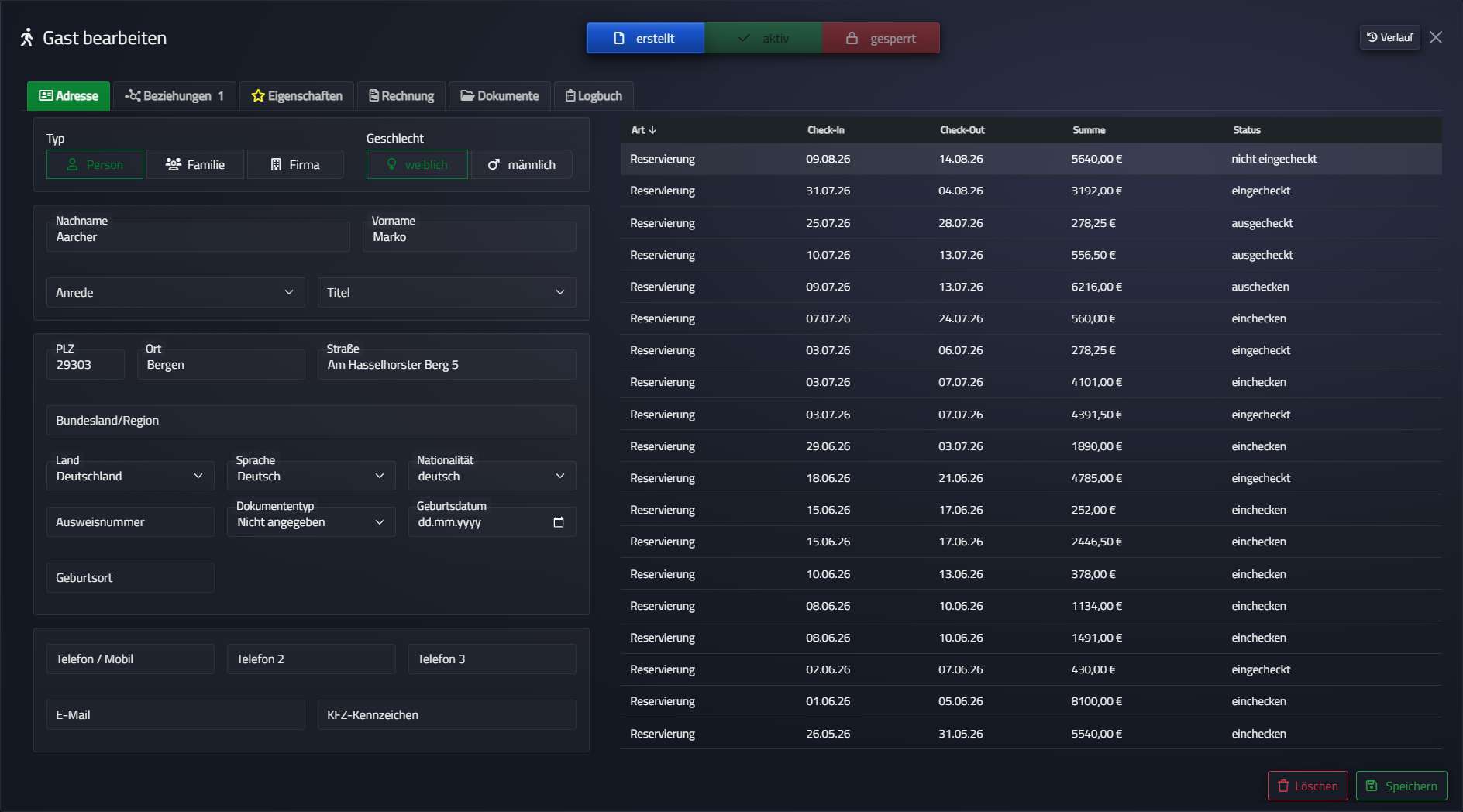
Adresstyp
Wählen Sie zunächst den Typ des Datensatzes:
| Typ | Beschreibung |
|---|---|
| Person | Einzelperson (Gast) |
| Familie | Familienzugehörigkeit |
| Firma | Unternehmen oder Organisation |
Je nach gewähltem Typ werden unterschiedliche Felder angezeigt.
Persönliche Daten (Typ: Person)
| Feld | Beschreibung | Pflichtfeld |
|---|---|---|
| Nachname | Nachname des Gastes | Ja |
| Vorname | Vorname des Gastes | Nein |
| Anrede | Anrede (z.B. Herr, Frau) – aus Definitionen | Nein |
| Titel | Akademischer Titel (z.B. Dr., Prof.) – aus Definitionen | Nein |
| Geschlecht | Weiblich / Männlich | Nein |
Firmendaten (Typ: Firma)
| Feld | Beschreibung | Pflichtfeld |
|---|---|---|
| Firmenname | Name des Unternehmens | Ja |
| Anrede | Anrede | Nein |
| USt-IdNr. | Umsatzsteuer-Identifikationsnummer | Nein |
Adresse
| Feld | Beschreibung |
|---|---|
| Straße | Straße und Hausnummer |
| PLZ | Postleitzahl |
| Ort | Stadt |
| Bundesland | Bundesland / Region |
| Land | Land (Dropdown-Auswahl) |
| Sprache | Bevorzugte Sprache des Gastes |
Weitere Personendaten (nur Typ: Person)
| Feld | Beschreibung |
|---|---|
| Nationalität | Staatsangehörigkeit |
| Ausweisnummer | Personalausweis- oder Reisepassnummer |
| Geburtsdatum | Geburtsdatum |
| Geburtsort | Geburtsort |
Kontaktdaten
| Feld | Beschreibung |
|---|---|
| Telefon | Telefonnummer |
| E-Mail-Adresse (wird auf gültiges Format geprüft) | |
| KFZ-Kennzeichen | Kennzeichen des Fahrzeugs |
Reservierungshistorie (nur bei vorhandenen Datensätzen)
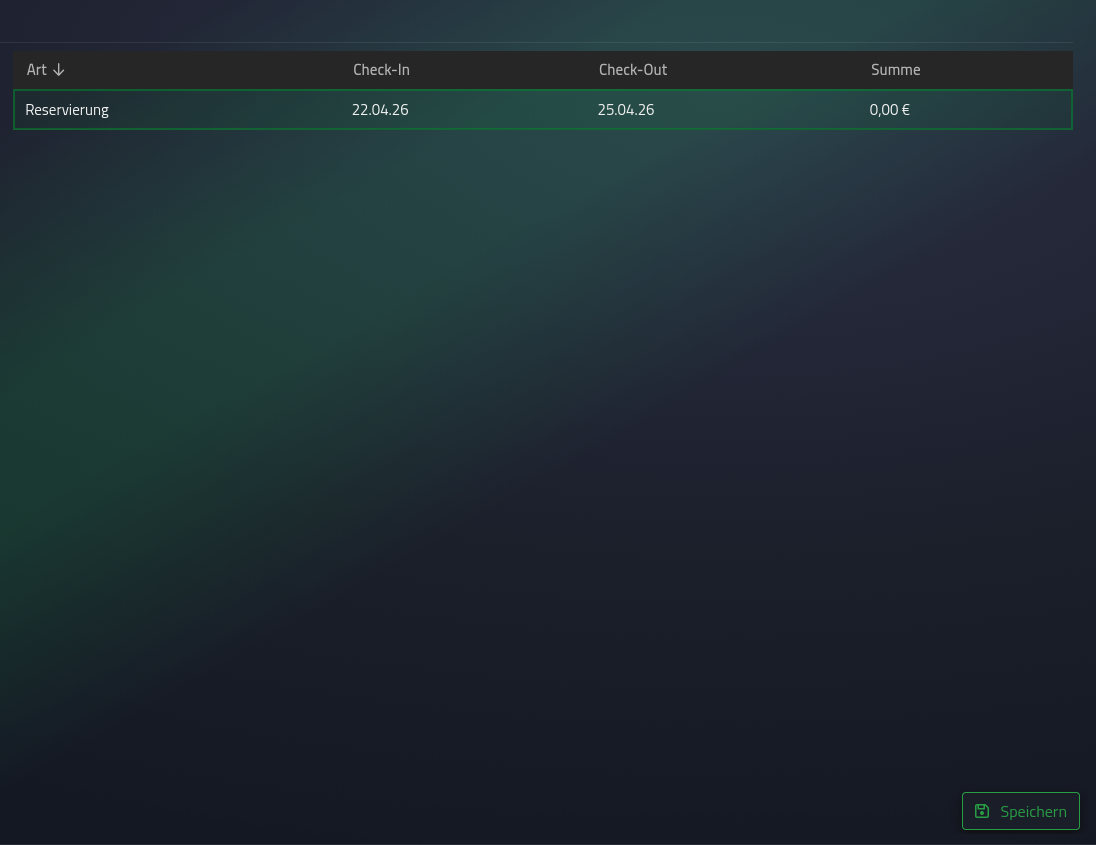
Auf der rechten Seite des Tabs wird bei bestehenden Gästen eine Reservierungshistorie angezeigt – eine Tabelle aller vergangenen und zukünftigen Aufenthalte.
Tab 2 – Zugehörigkeit
In diesem Tab können Sie Kontaktpersonen und zugehörige Personen verwalten.
Kontaktperson für Reservierung
Legen Sie fest, wer als Kontaktperson für Reservierungen hinterlegt ist (z.B. eine Sekretärin bei Firmenkunden):
- Anrede, Titel, Vorname, Nachname, E-Mail
Kontaktperson für Post
Analog zur Reservierung kann eine separate Kontaktperson für den Schriftverkehr angegeben werden.
Zugehörige Personen
Hier können Familienmitglieder oder Mitreisende verwaltet werden. Über Hinzufügen fügen Sie weitere Personen hinzu. Sobald Beziehungen vorhanden sind, zeigt der Tab eine Anzahl der verknüpften Personen an.
In der Gastsuche können Sie mehrere Einträge markieren und in einem Schritt übernehmen. So müssen Verknüpfungen nicht mehr einzeln hinzugefügt werden.
Tab 3 – Eigenschaften
In diesem Tab können Sie dem Gast individuelle Kundeneigenschaften zuordnen (z.B. VIP-Status, Allergien, besondere Wünsche). Die verfügbaren Eigenschaften werden in den Kundeneigenschaften konfiguriert.
Im Tab-Header sehen Sie die aktuelle Anzahl der zugeordneten Eigenschaften.
Pro Eigenschaft kann über die Checkbox-Spalte Gast bearbeiten gesteuert werden, ob die Eigenschaft beim Öffnen des Gastdialogs als Hinweis erscheint.
Eigenschafts-Beschreibungen dürfen Markdown enthalten und werden im Hinweisdialog formatiert dargestellt.
Zusätzlich können Sie bevorzugte Zimmerausstattungen festlegen – also welche Zimmerattribute der Gast bevorzugt (z.B. Balkon, Meerblick, barrierefrei).
Tab 4 – Rechnung
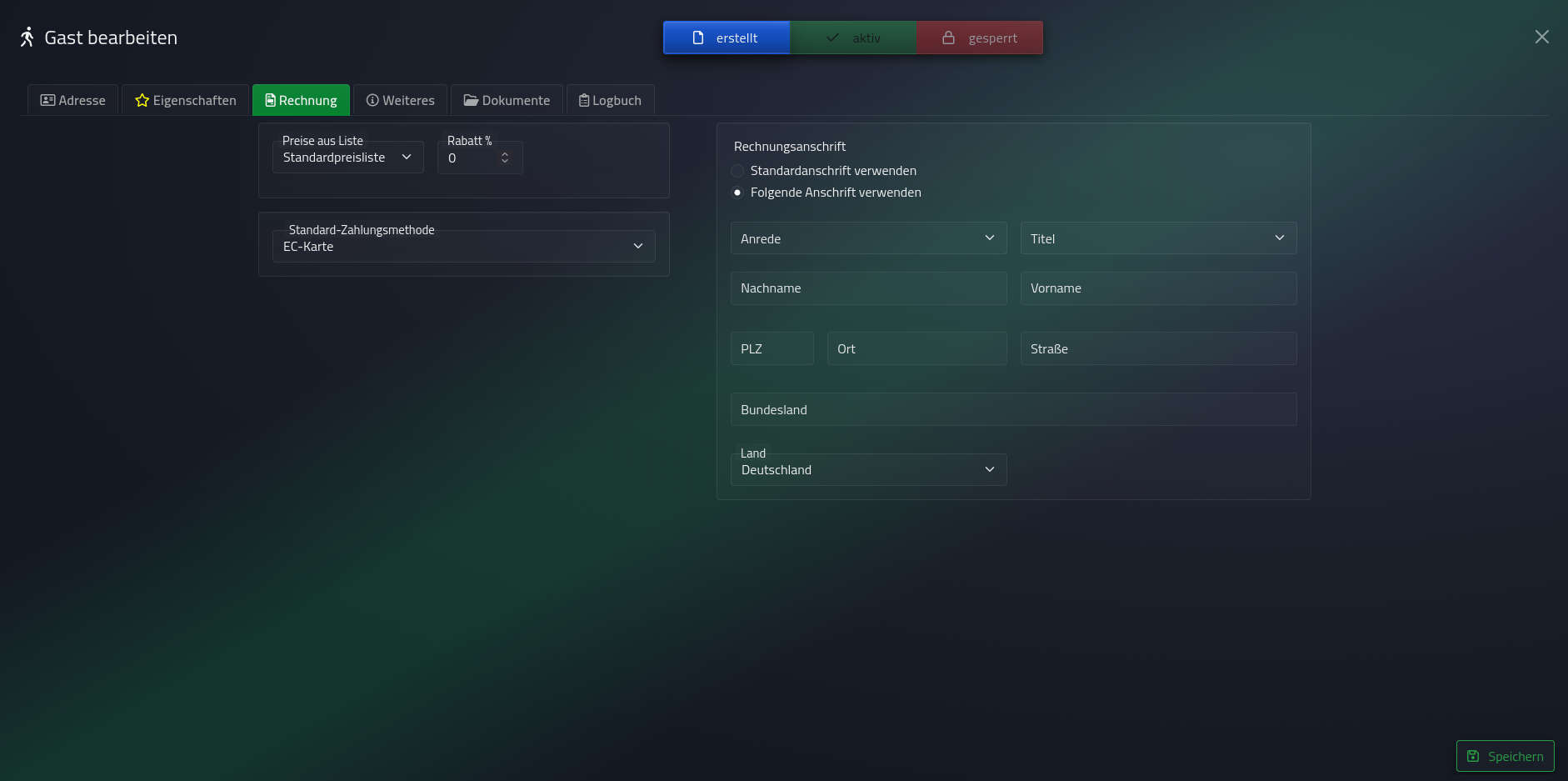
| Feld | Beschreibung |
|---|---|
| Preisliste | Standard-Preisliste für diesen Gast |
| Rabatt % | Individueller Rabatt in Prozent |
| Standard-Zahlungsart | Bevorzugte Zahlungsmethode |
| Kreditkarten | Verwaltung hinterlegter Kreditkarten (Hinzufügen, Bearbeiten, Löschen) |
Zusätzlich kann eine abweichende Rechnungsadresse hinterlegt werden, falls die Rechnung an eine andere Adresse gesendet werden soll.
Tab 5 – Weiteres
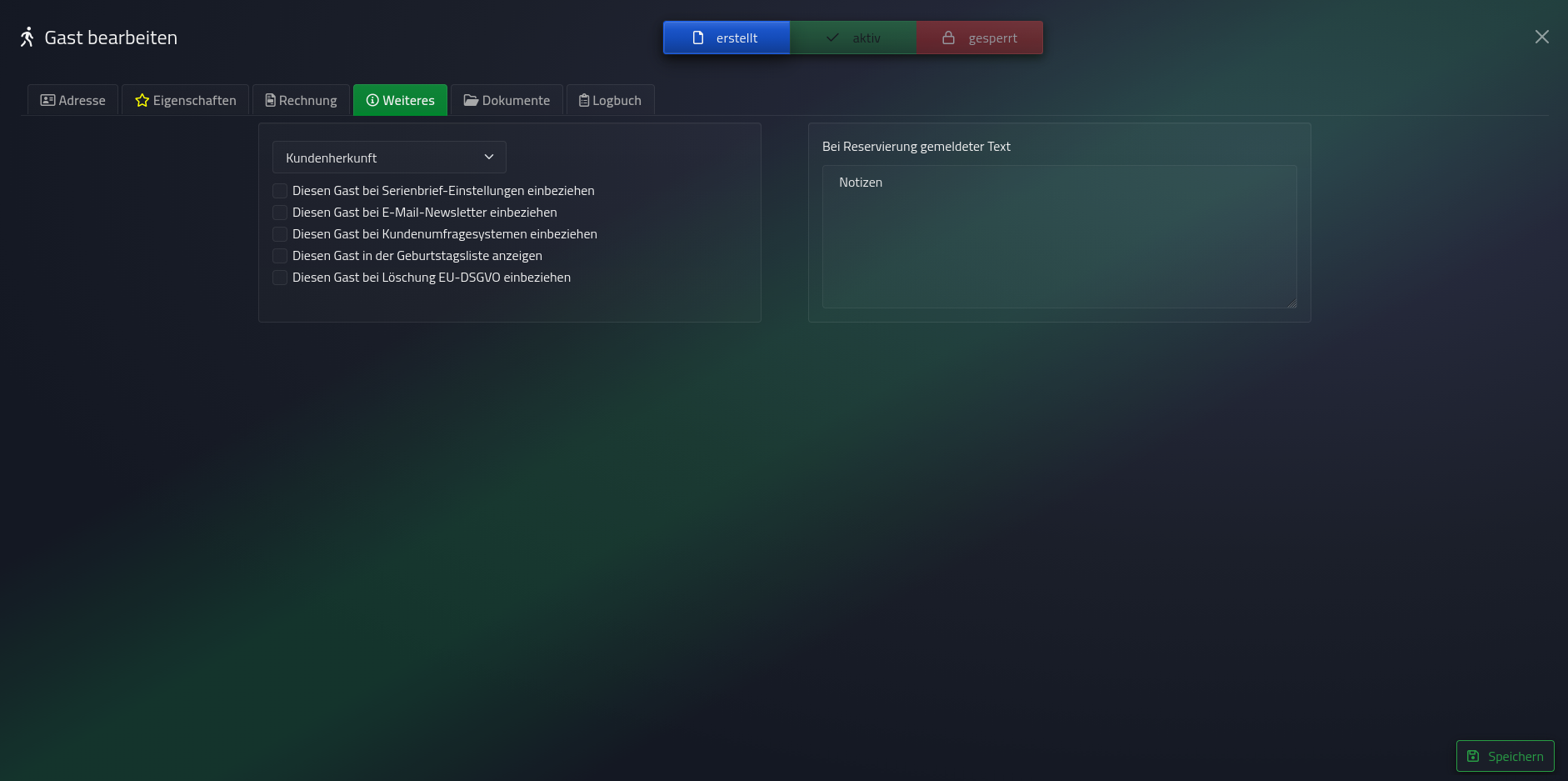
| Feld | Beschreibung |
|---|---|
| Kundenherkunft | Woher der Gast gekommen ist (z.B. Empfehlung, Internet) – aus Definitionen |
| Serienbrief | Am Serienbrief-Versand teilnehmen |
| Newsletter | Newsletter-Empfang aktiviert |
| Umfragesystem | Am Umfragesystem teilnehmen |
| Geburtstagsliste | In der Geburtstagsliste berücksichtigen |
| DSGVO-Löschung | Für die Löschung gemäß DSGVO vormerken |
| Notizen | Freitextfeld für allgemeine Bemerkungen zum Gast |
Aktionen im Dialog
| Schaltfläche | Funktion |
|---|---|
| Gast suchen | Öffnet die Gastsuche, um einen vorhandenen Gast zu finden und dessen Daten zu laden |
| Speichern | Startet vor dem Speichern die Adressvalidierung. Während der Prüfung wird ein Spinner im Speichern-Button angezeigt und der Button kurzzeitig deaktiviert. |