Belegungsplan
Der Belegungsplan ist das zentrale Werkzeug für die Rezeption. Er zeigt eine interaktive Zeitleiste aller Zimmer und deren Belegung auf einen Blick. Hier erstellen, verschieben und verwalten Sie Reservierungen direkt per Maus.
Diese Seite ist für die Rollen Büro, Rezeption und Housekeeping sichtbar (Housekeeping nur lesend). Buchhaltung, Geschäftsführung und Administratoren haben ebenfalls Zugriff.
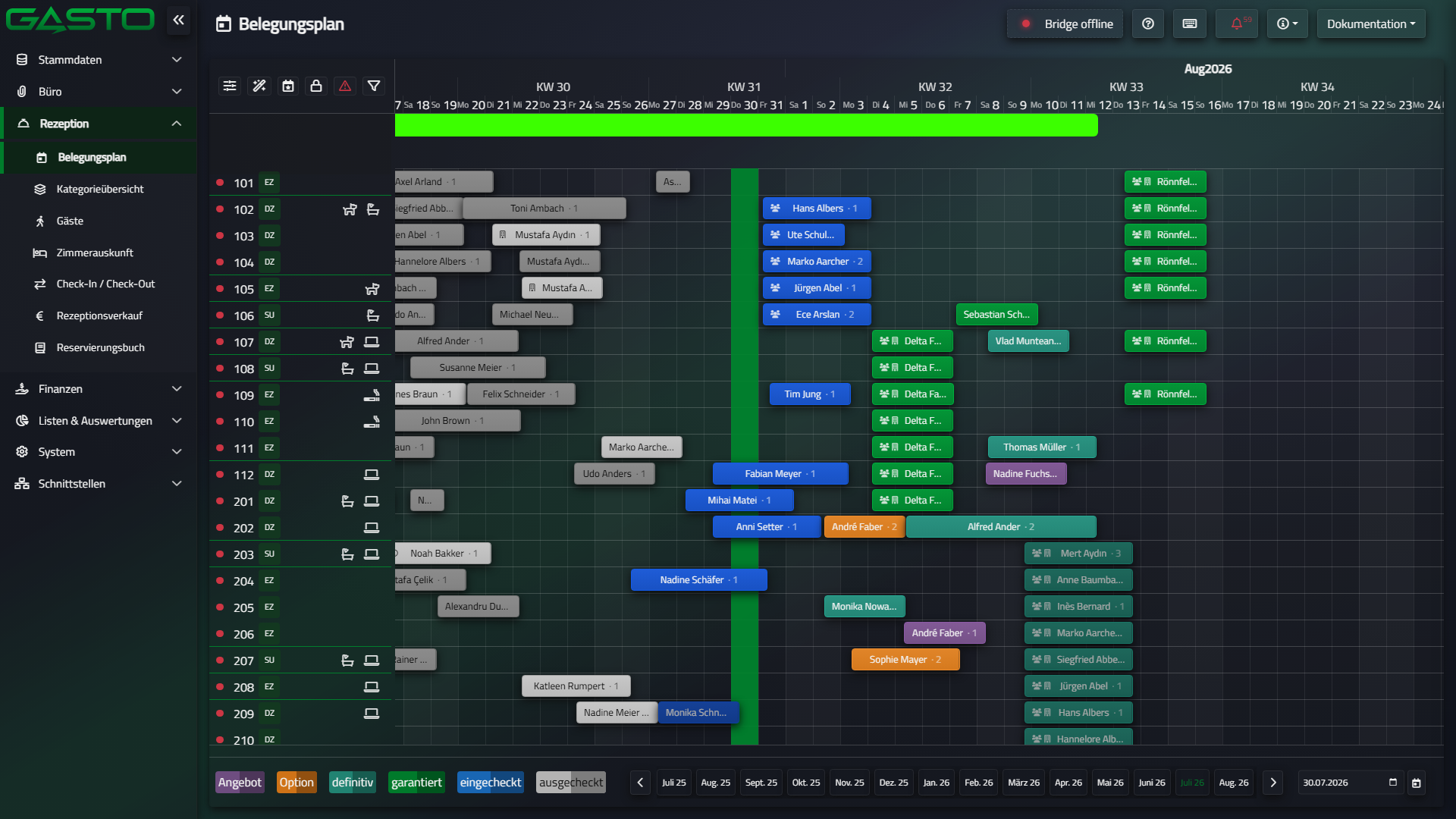
Aufbau
Linke Seitenleiste (Zimmerliste)
Die Seitenleiste zeigt alle Zimmer Ihres Hauses:
- Statuspunkt (farbig) – zeigt den aktuellen Zimmerstatus an (z.B. frei, belegt, in Reinigung)
- Zimmername – z.B. „101", „Suite Alpenblick"
- Kategorie-Badge – Kurzzeichen der Kategorie (z.B. EZ DZ)
- Attribut-Icons – zeigt die Zimmerattribute an (z.B. Balkon, Meerblick)
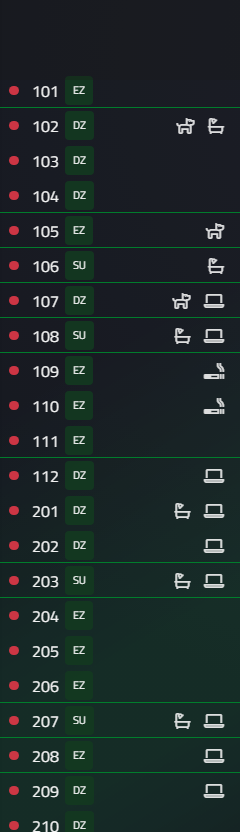
Die Breite der Seitenleiste kann durch Ziehen des Rands angepasst werden.
Kopfzeile (Kalender)
Am oberen Rand des Plans sehen Sie:
- Monatsnamen – zur schnellen zeitlichen Orientierung
- Kalenderwochen (KW) – ISO-Kalenderwochenanzeige
- Tageszellen – Wochentag-Abkürzung und Tageszahl; Wochenenden sind farblich hervorgehoben
Tage ohne verfügbare Zimmer werden in der Kopfzeile zusätzlich farblich hervorgehoben.
Gesetzliche Feiertage werden in der Kopfzeile ebenfalls hervorgehoben. Das konfigurierte Bundesland (→ Allgemeine Einstellungen) bestimmt, welche landesspezifischen Feiertage angezeigt werden.
Die Feiertagsdaten werden einmalig pro Sitzung vom Dienst api-feiertage.de geladen. Dieser liefert Feiertage für das aktuelle Jahr sowie die zwei Folgejahre. Für weiter in der Zukunft liegende Zeiträume werden keine Feiertage angezeigt.
Beim Überfahren einer Tageszelle wird ein Tages-Tooltip angezeigt mit:
- Belegung (Zimmer belegt, Auslastung in %, freie Zimmer und ggf. Kontingente)
- Kategorien mit freien Zimmern pro Kategorie
- Preise · Standardliste je Kategorie
Sonderzeiten
Unterhalb der Kopfzeile werden farbige Balken für definierte Sonderzeiten (z.B. Hochsaison, Feiertage) angezeigt. Diese können Einfluss auf die Preisberechnung haben.

Hauptbereich (Belegungsgitter)
Im Hauptbereich sehen Sie:
Fußzeile
- Monats-Sprung per Klick – beim Klick auf einen Monat lädt der Plan bei Bedarf den Zeitraum nach und springt anschließend exakt zu diesem Monat
Reservierungsbalken
Die Reservierungen werden als farbige Balken im Plan dargestellt. Die Farbe zeigt Reservierungstyp bzw. Aufenthalts-Status an. Check-in und Check-out überschreiben die Typ-Farbe; Storno und No-Show überschreiben alles.
| Farbe | Status | Bedeutung |
|---|---|---|
| Lila | Angebot | Unverbindliche Preisauskunft an den Gast, blockiert das Zimmer noch nicht fest. |
| Orange | Option | Vorreservierung mit Ablaufdatum; Zimmer wird bis zum Optionsende reserviert. |
| Türkis | Definitive Reservierung | Vom Gast bestätigte Buchung ohne zusätzliche Garantie (z. B. keine Kaution). |
| Grün | Garantierte Reservierung | Buchung mit Sicherheit (Kreditkarte / Kaution / Anzahlung) – gilt auch bei später Anreise. |
| Blau | Eingecheckt | Gast ist im Haus (überschreibt die Typ-Farbe des ResRooms). |
| Hellgrau | Ausgecheckt | Aufenthalt abgeschlossen (überschreibt die Typ-Farbe des ResRooms). |
| Rot | Storniert | Reservierung oder einzelnes ResRoom storniert – überschreibt jede andere Farbe. |
| Grau mit Streifen | No-Show | Gast nicht erschienen – überschreibt jede andere Farbe. |
Innerhalb der Balken wird der Name des Gastes bzw. der Firma angezeigt.
Helle vs. dunkle Farbtöne
Jeder Balken kann zusätzlich abgedunkelt dargestellt werden. Der Farbton (hell/dunkel) zeigt den Zahlungsstatus der Reservierung an – unabhängig vom Typ oder Aufenthalts-Status:
| Darstellung | Status | Bedeutung |
|---|---|---|
| Voller Farbton (hell) | Offen / in Rechnung | Rechnung noch nicht vollständig bezahlt (offen oder in Rechnung). |
| Abgedunkelt (× 0.7) | Bezahlt | Reservierung vollständig bezahlt. |
Die Legende im Fußbereich des Belegungsplans zeigt beide Zustände zur Referenz jeweils halb-hell / halb-dunkel nebeneinander in jeder Status-Farbe.
Reservierungen mit einer hinterlegten Notiz zeigen ein kleines Notizsymbol an.

Neue Reservierung erstellen
Es gibt mehrere Möglichkeiten, eine neue Reservierung direkt aus dem Plan heraus anzulegen:
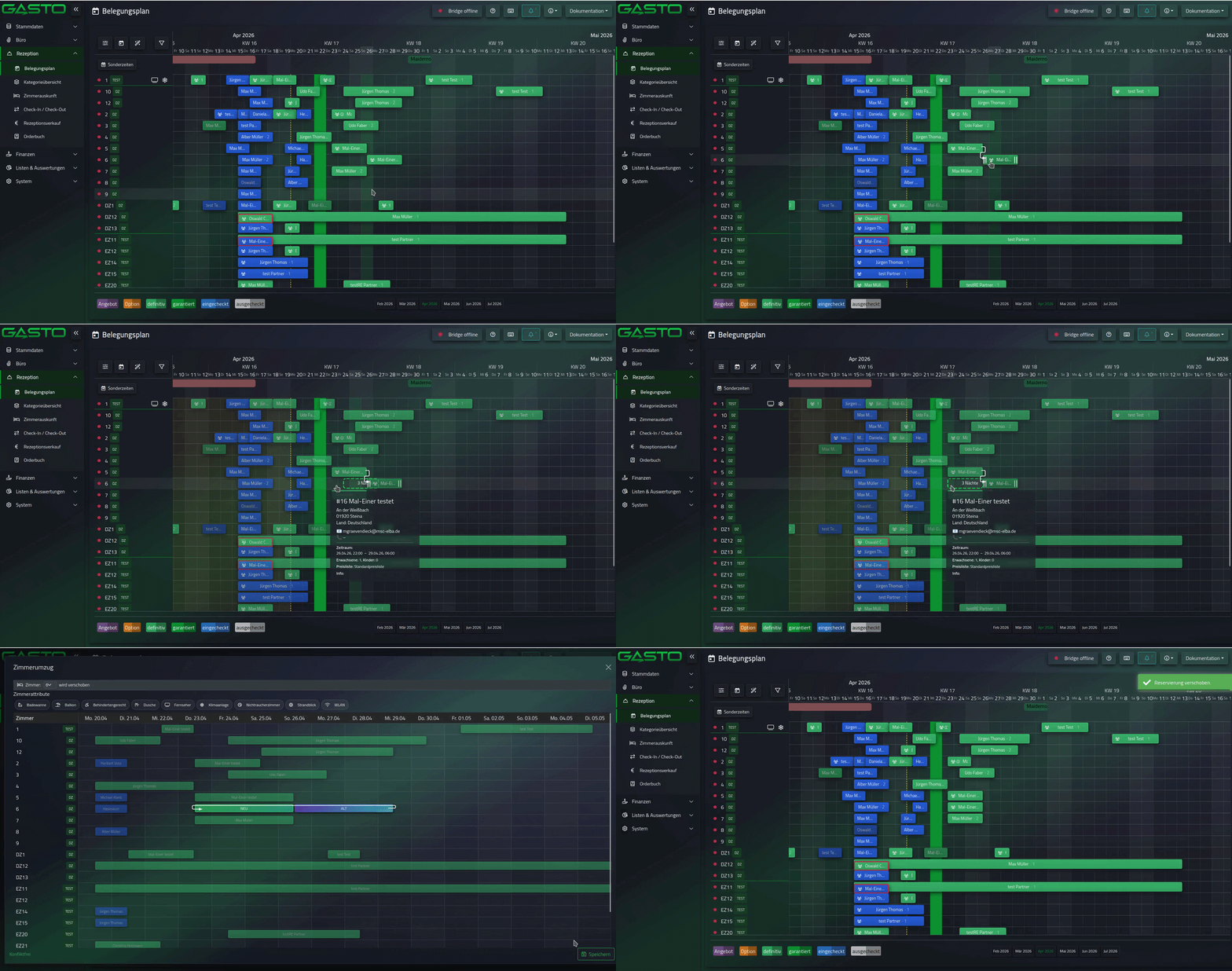
Per Drag & Drop
- Klicken Sie auf den gewünschten Anreisetag in der Zeile des gewünschten Zimmers.
- Ziehen Sie die Maus nach rechts bis zum gewünschten Abreisetag.
- Während des Ziehens wird ein Geisterbalken angezeigt, der die Anzahl der Nächte zeigt (z.B. „5 Nächte").
- Lassen Sie los – der Reservierungsdialog öffnet sich mit den vorausgefüllten Daten.
Mehrere Zimmer gleichzeitig
Sie können mehrere Zimmer für eine Reservierung auswählen, indem Sie mit gedrückter Strg-Taste weitere Zimmer im Plan markieren. Die ausgewählten Zimmer werden als Geisterbalken angezeigt.
Per Kontextmenü
Klicken Sie mit der rechten Maustaste auf einen leeren Bereich im Plan und wählen Sie Neue Reservierung.
Reservierung bearbeiten
- Doppelklick auf einen Reservierungsbalken öffnet den Reservierungsdialog.
- Rechtsklick auf einen Reservierungsbalken öffnet das Kontextmenü mit weiteren Aktionen.
- Bestehende Reservierungen können verschoben, bzw. verlängert oder verkürzt werden, solange noch kein Gast eingecheckt hat.
Kontextmenüs
Kontextmenü auf leerem Bereich

- Neue Reservierung – erstellt eine neue Reservierung
- Zimmer sperren – sperrt das Zimmer für den gewählten Zeitraum
Kontextmenü auf einer Reservierung
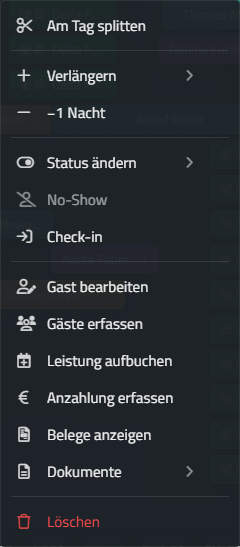
| Aktion | Beschreibung |
|---|---|
| Reservierung anzeigen | Öffnet den Reservierungsdialog im Lesemodus |
| Reservierung bearbeiten | Öffnet den Reservierungsdialog zur Bearbeitung |
| Gast bearbeiten | Öffnet den Gäste-Dialog |
| Gäste erfassen | Öffnet die Namensliste zur Erfassung mehrerer Gäste (bei Reservierungen mit mehr als 1 geplanter Person, auch nach dem Check-in, solange nicht alle Zimmer ausgecheckt sind). Die Zuordnung zu Zimmern ist dort direkt sichtbar und per Drag & Drop zwischen Zimmern bzw. „Nicht zugeordnet“ verschiebbar. Die Gastsuche gruppiert Treffer außerdem in Beziehungen und Alle auf Basis des Hauptgasts der Reservierung und erlaubt die Mehrfachauswahl mit Checkboxen (pro Gast sowie gesammelt pro Gruppe). In der Namensliste sind nur Personen zulässig; Firmen werden nicht übernommen. Die Eingabe erfolgt in der Reihenfolge Nachname, Vorname. |
| Check-in | Startet den Check-in-Prozess (nur bei noch nicht eingecheckten Zimmern, ab dem Anreisetag) |
| Check-out & Abrechnung | Startet den Check-out mit Abrechnung (bei eingecheckten und teilweise ausgecheckten Zimmern) |
| Zimmerumzug | Verschiebt die Reservierung in ein anderes Zimmer |
| Verlängern / −1 Nacht | Verlängert bzw. verkürzt den Aufenthalt – auch bei eingecheckten Reservierungen. Verkürzen ist ab 2 Nächten möglich. |
| Status ändern | Option, Definitiv oder Garantiert; der aktuelle Status ist ausgegraut |
| Reservierung stornieren | Storniert die Reservierung |
| No-Show | Markiert den Gast als nicht erschienen |
| Löschen | Entfernt ein unbezahltes Angebot bzw. eine unbezahlte Option endgültig |
Bei bereits abgerechneten Reservierungen wird im Kontextmenü nur ein zentraler Eintrag für die Belegansicht angezeigt (keine doppelte Anzeige über separate Folio-Aktion).
In der Belegansicht Belege anzeigen werden Rechnungen je Rechnungsempfänger als Belegkette dargestellt: Rechnung → Stornorechnung → neu abgerechnete Rechnung, jeweils verbunden mit „storniert“ bzw. „neu abgerechnet“. Die gültige Rechnung ist mit Gültig gekennzeichnet, stornierte Rechnungen mit Storniert. Zahlungsbelege hängen an der Rechnung, auf die sie gebucht wurden; Zahlungen ohne direkte Rechnungszuordnung werden als angerechnet an der gültigen Rechnung angezeigt. Kautionsbelege erscheinen separat. Im Kopf jedes Empfängers stehen der abgerechnete und der offene Betrag sowie – falls die Reservierung vom abgerechneten Stand abweicht – der Differenzbetrag.
Untermenüs klappen am unteren Bildschirmrand automatisch nach oben auf und am rechten Bildschirmrand nach links, damit alle Einträge vollständig sichtbar bleiben.
Diese Regeln gelten einheitlich im Belegungsplan, im Reservierungsdialog, im Aktionsassistenten sowie in den Listen Check-in/Check-out, Reservierungsbuch und Angebote.
- Aktionen, die im aktuellen Status fachlich nicht vorgesehen sind, werden ausgeblendet. Aktionen, die nur vorübergehend nicht möglich sind (Tagesabschluss, Datum, Anzahl Nächte, fehlende Schreibrechte), werden ausgegraut – beim Überfahren zeigt ein Tooltip den Grund.
- Check-in ist ab dem Anreisetag möglich, sofern der Anreisetag nicht durch den Tagesabschluss gesperrt ist. Ausnahme: Der Folgeteil eines Splits kann vorzeitig eingecheckt werden, sobald der vorherige Teil eingecheckt ist.
- Check-out ist möglich, solange ein Zimmer eingecheckt ist und der Abreisetag nicht durch den Tagesabschluss gesperrt ist – auch bei überfälliger Abreise.
- Check-in rückgängig ist nur möglich, solange der Anreisetag nicht durch den Tagesabschluss gesperrt ist.
- Storno und No-Show wirken immer auf die gesamte Reservierung. Sie sind nur möglich, solange kein Zimmer ein- oder ausgecheckt ist und die Anreise nicht durch den Tagesabschluss gesperrt ist. No-Show ist zusätzlich erst ab dem Anreisetag möglich.
- Löschen ist nur bei Angebot/Option ohne Zahlung möglich. In diesem Fall wird statt „Stornieren“ nur „Löschen“ angeboten; bei Angeboten/Optionen mit Zahlung ist nur das Stornieren möglich.
- Meldeschein: sobald einem Zimmer ein Gast zugewiesen ist (auch nach dem Check-in zum Nachdruck).
- Angebot / Angebots-Erinnerung: nur bei Angeboten (Erinnerung erst nach Versand des Angebots).
- Optionsbestätigung: nur bei Optionen.
- Bestätigung und Anreise-Erinnerung: bis zum ersten Check-in.
- Danke & Bewertung: nachdem alle Zimmer ausgecheckt sind.
- E-Mail an Gäste: außer bei Storno und No-Show, siehe E-Mail an Gäste.
- Namensliste anfordern: bis zum vollständigen Check-out, solange einem Zimmer noch kein Gast zugewiesen ist.
Kontextmenü bei eingecheckter Reservierung
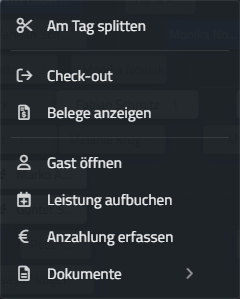
Bei eingecheckten Reservierungen stehen zusätzlich Check-out & Abrechnung zur Verfügung. Zusätzlich kann über Check-in rückgängig machen ein irrtümlich durchgeführter Check-in korrigiert werden – dabei ist ein Grund anzugeben (Logbuch-Eintrag).
Kontextmenü auf Zimmersperre
Auf einer Zimmersperre können Sie:
- Sperre bearbeiten – Zeitraum oder Name ändern
- Sperre löschen – die Sperre aufheben
Zimmerumzug
Der Zimmerumzug ermöglicht es, eine Reservierung in ein anderes Zimmer zu verschieben.
Während des Zimmerumzugs wird der ursprüngliche Zeitraum zusätzlich als halbtransparenter Balken mit zwei vertikalen Seitenlinien in allen Zimmerzeilen angezeigt. So bleibt die zeitliche Referenz auch beim horizontalen oder vertikalen Scrollen sichtbar.
Über den Filter-Button in der linken Spalte "Zimmer" können Sie die Liste zusätzlich nach Zimmerkategorie eingrenzen.
Im Info-Bereich des Zimmerumzugs werden neben Reservierungsnotizen auch vorhandene Gastnachrichten aus der Buchung angezeigt.
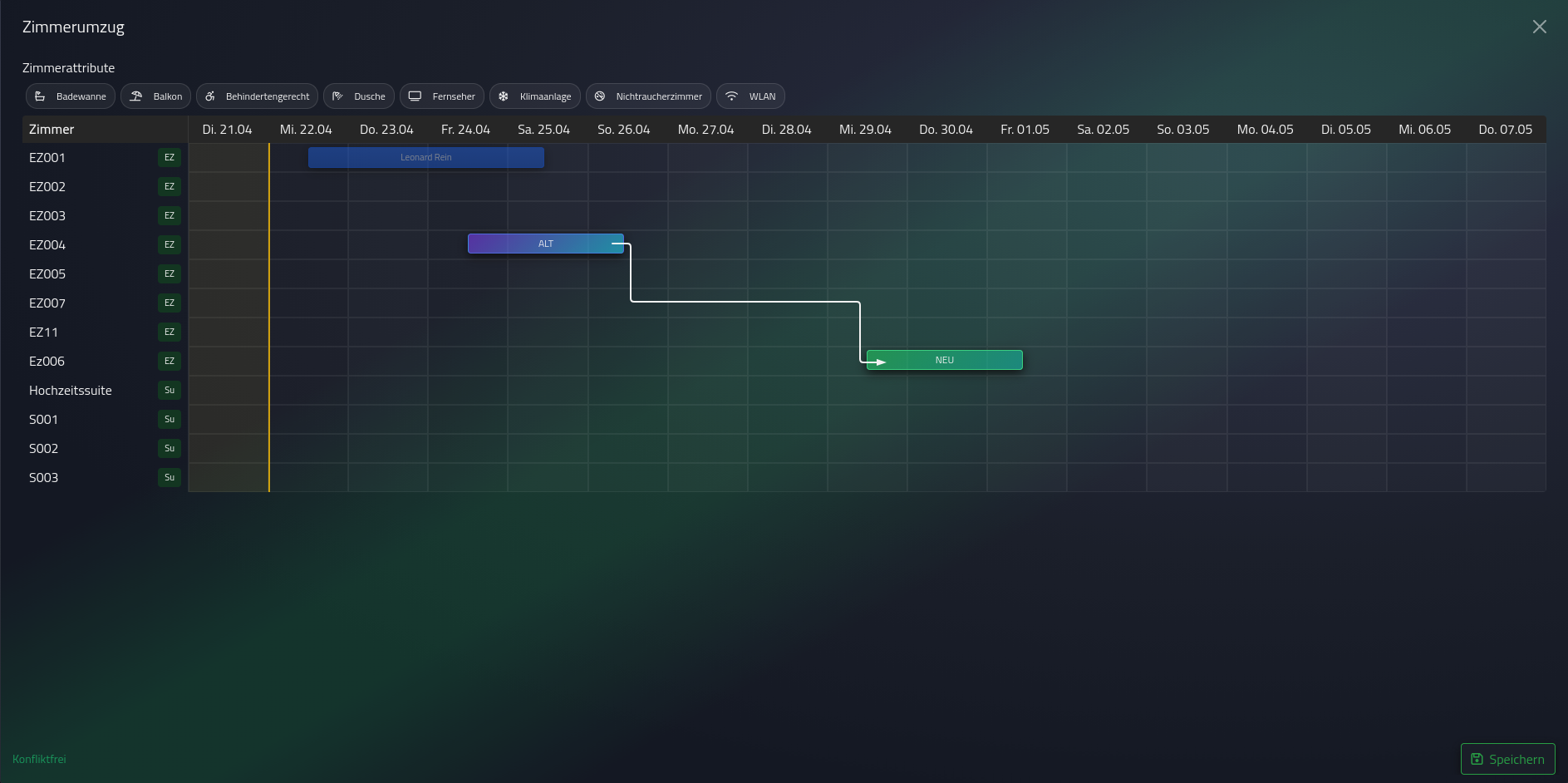
- Rechtsklick auf die Reservierung → Zimmerumzug
- Im Kalender-Gitter wird das alte Zimmer (markiert als „ALT") und das neue Zimmer (markiert als „NEU") angezeigt.
- Ziehen Sie den „NEU"-Block in die Zeile des gewünschten Zimmers.
- Das System prüft automatisch auf Konflikte – nur bei „Konfliktfrei" kann gespeichert werden.
- Klicken Sie auf Speichern.
Preisvergleich
Im Info-Bereich oben rechts steht unter von und nach jeweils der Preis der Zimmerkategorie für den gewählten Zeitraum und die Belegung. Beim Zielzimmer wird zusätzlich die Differenz zum ursprünglichen Zimmer angezeigt (rot = teurer, grün = günstiger). Die Werte aktualisieren sich, sobald Sie das Zielzimmer oder das Datum ändern.
Wird der Zimmerumzug aus dem Dialog Zimmer bearbeiten geöffnet, werden die dort eingestellten – auch noch nicht gespeicherten – Personenzahlen verwendet.
Über den Button Preisvergleich in der Fußzeile des Zimmerumzugs sehen Sie, was der Aufenthalt in den einzelnen Zimmerkategorien kosten würde. Grundlage sind der Zeitraum und die Belegung des verschobenen Zimmers. So lässt sich z. B. schnell prüfen, ob ein Einzelzimmer mit Aufbettung oder ein Doppelzimmer ohne Aufbettung günstiger ist.
- Angezeigt werden alle Kategorien, deren Zimmer genug Betten (inkl. Zustellbetten) für die Personenzahl haben, sortiert nach Gesamtpreis.
- Die Spalte Belegung zeigt, ob in der Kategorie eine Aufbettung nötig ist oder die Standardbetten reichen („regulär").
- Differenz bezieht sich auf die Kategorie des ursprünglichen Zimmers („ALT"). Die Kategorie des aktuellen Zielzimmers ist mit „NEU" markiert.
- Die Preise stammen aus der Preisliste der Reservierung und berücksichtigen einen hinterlegten Rabatt. Bei Kategorien ohne passende Preiskondition erscheint „Keine Preiskondition".
- Verschieben Sie die Reservierung auf ein anderes Datum, weist der Vergleich darauf hin. Über das Aktualisieren-Symbol werden die Preise neu berechnet.
Der Preisvergleich ist nur eine Vorschau. Die tatsächliche Preisanpassung erfolgt beim Speichern über die gewohnte Abfrage zur Neuberechnung.
Beachten sie das ein Zimmerumzug nur möglich ist, wenn die Reservierung in der Zukunft liegt und der Gast, bzw. die Gäste noch nicht eingecheckt haben.
Übernachtungen bearbeiten
Über Übernachtungen bearbeiten im Kontextmenü öffnen Sie das Modal, in dem Sie den Aufenthalt einer Reservierung verlängern, verkürzen oder komplett verschieben können. Das Modal zeigt einen eigenen Belegungsplan-Ausschnitt und prüft alle Änderungen in Echtzeit auf Konflikte.
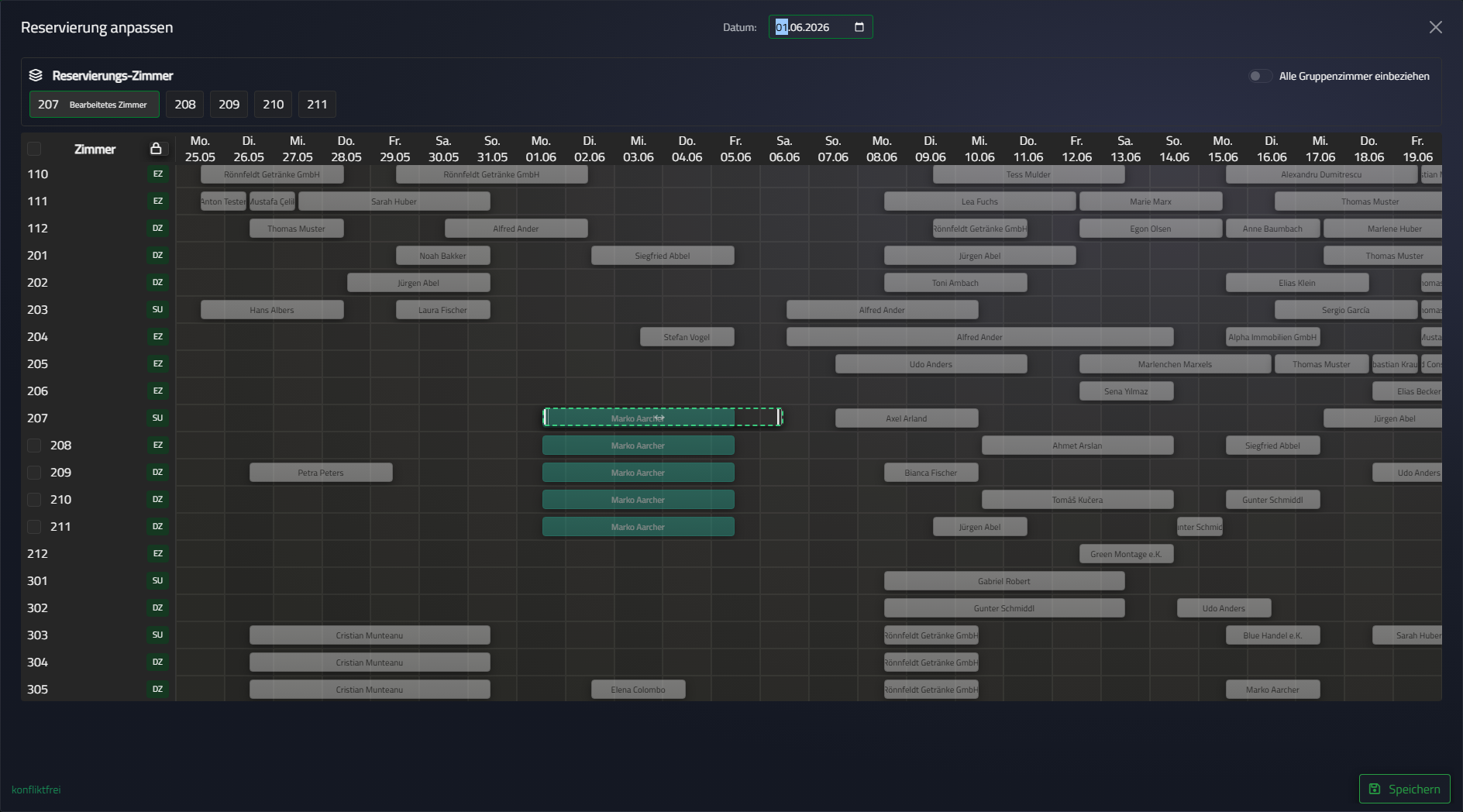
Aufbau des Modals
- Kopfzeile – Datumsauswahl zum schnellen Springen im Kalender.
- Reservierungs-Übersicht – direkt unter der Kopfzeile sehen Sie alle Zimmer, die zur Reservierung gehören. Das aktuell bearbeitete Zimmer ist markiert; weitere Gruppenzimmer können dort direkt ein- oder ausgeschlossen werden.
- Zimmerspalte (links) – bei Gruppenreservierungen zusätzlich mit Auswahl-Checkboxen pro Zimmer und einem Schloss-Symbol im Kopf für den Kopplungs-Modus (siehe unten).
- Kalender-Gitter – zeigt vorhandene Reservierungen (halbtransparent), Zimmersperren und den neuen Zeitraum als gestrichelten Balken mit drei Handles: linke Kante (Anreise ändern), Mitte (kompletter Zeitraum verschieben), rechte Kante (Abreise ändern).
- Fußzeile – links Konflikt-Status („Konfliktfrei" bzw. „Konflikt N / M" als Sprung-Button), rechts der Speichern-Button.
Zeitraum ändern
- Ziehen Sie die linke oder rechte Kante des Balkens, um Anreise bzw. Abreise anzupassen.
- Der mittlere Griff verschiebt die gesamte Reservierung ohne die Anzahl der Nächte zu ändern.
- Alternativ: Rechtsklick auf einen Tag im Gitter → „An diesen Tag verschieben".
- Beim Ziehen an den Rand scrollt der Kalender automatisch mit; bei Bedarf wird der sichtbare Bereich erweitert.
Gruppenreservierungen anpassen
Bei Reservierungen mit mehreren Zimmern erscheinen zusätzliche Bedienelemente in der Zimmerspalte:
- Schalter „Alle Gruppenzimmer mitanpassen" in der Reservierungs-Übersicht – wählt alle Gruppenzimmer auf einmal an bzw. ab.
- Checkbox pro Zimmer – wählt aus, welche Zimmer der Gruppe die Änderung mitbekommen. Nicht ausgewählte Zimmer behalten ihren ursprünglichen Zeitraum.
- Kopf-Checkbox – wählt alle Gruppen-Zimmer auf einmal an bzw. ab.
- Schloss-Symbol – schaltet zwischen zwei Modi um:
- Gesperrt (Standard): Alle ausgewählten Zimmer sind gekoppelt und übernehmen den Zeitraum des bearbeiteten Zimmers. Zusätzliche Zimmer werden als Ghost-Balken angezeigt.
- Offen: Jedes ausgewählte Zimmer erhält eigene Handles und kann einzeln verschoben oder verkürzt/verlängert werden.
Konflikte
- Überschneidungen mit bestehenden Reservierungen der ausgewählten Zimmer werden sofort erkannt.
- In der Fußzeile links zeigt der Button „Konflikt N / M" die Anzahl an. Ein Klick scrollt zum nächsten Konflikt im Kalender und hebt ihn kurz rot hervor; weitere Klicks zykeln durch alle Konflikte.
- Der Speichern-Button rechts nennt die Konfliktzahl ebenfalls und wechselt in rot: „Speichern mit N Konflikten". So kann bewusst gegen die Warnung gespeichert werden – z.B. um zwei Reservierungen zu tauschen.
- Zimmersperren im gewählten Zeitraum werden separat als gelbe Warnung („Zimmersperre im Zeitraum") angezeigt und beim Speichern zusätzlich per Bestätigungsdialog abgefragt.
Preisberechnung
Wenn Preise automatisch neu berechnen aktiviert ist, öffnet sich nach dem Speichern die Preisvorschau nur dann, wenn sich der Gesamtpreis tatsächlich ändert. Es werden dabei nur die Zimmer neu kalkuliert, deren Zeitraum sich tatsächlich geändert hat – bereits abgerechnete oder gelockte Positionen bleiben unangetastet.
Beim Dialog Leistungen anpassen nach dem Resize gilt für Gruppenreservierungen: Ohne aktivierte Sammelauswahl sehen Sie nur reservierungsweite Leistungen sowie Leistungen des bearbeiteten Zimmers. Leistungen anderer Gruppenzimmer werden erst einbezogen, wenn alle Gruppenzimmer mit ausgewählt sind.
Der Dialog Leistungen anpassen ist zusätzlich zimmergruppiert aufgebaut: Oben stehen ggf. die Reservierungsleistungen (ohne Zimmerzuordnung), darunter folgt je Zimmer ein eigener Block mit allen zugehörigen Leistungen (inklusive personenbezogener Leistungen dieses Zimmers). Jede Leistung zeigt dabei ihr Service-Icon sowie das zugehörige Buchungsziel, damit die Zuordnung schneller geprüft werden kann.
- Nach Check-in eines Zimmers kann dessen Zeitraum nicht mehr über dieses Modal verändert werden.
- Stornierte, No-Show- oder bereits ausgecheckte Reservierungen werden im Lesemodus geöffnet.
- Liegt der Zeitraum vor dem letzten Tagesabschluss, greifen die Sperren des Tagesabschlusses (siehe Tagesabschluss-Sperre).
Zimmersperre
Eine Zimmersperre blockiert ein Zimmer für einen bestimmten Zeitraum (z.B. wegen Renovierung oder Reparatur).
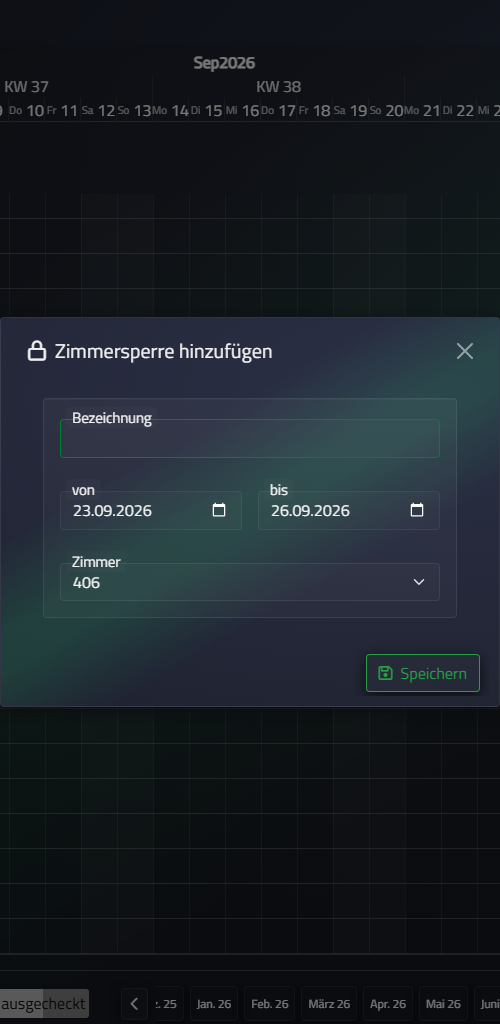
- Beginn-Datum kann nicht vor dem letzten Tagesabschluss gesetzt werden.
- Ende muss mindestens 1 Tag nach Beginn-Datum liegen.
Symbolleiste
Im Belegungsplan finden Sie zusätzliche Funktionen in der Symbolleiste überhalb der Linken Seitenleiste (Zimmerliste)
Einstellungen
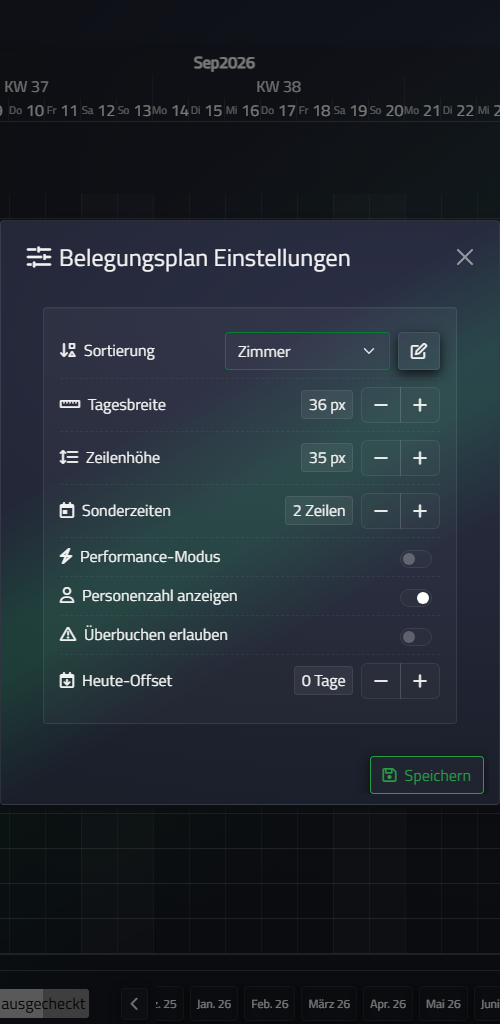
| Einstellung | Beschreibung |
|---|---|
| Sortierung | Zimmer nach Name oder Kategorie sortieren. Über den Bearbeiten-Button können Sie eine eigene Sortierreihenfolge für Kategorien bzw. für Zimmer per Drag & Drop definieren. |
| Tagesbreite | Breite einer Tageszelle in Pixeln (mit +/- Buttons anpassbar). Beim Verkleinern werden bei Bedarf rechts automatisch weitere Tage nachgeladen. |
| Zeilenhöhe | Höhe einer Zimmerzeile in Pixeln |
| Sonderzeit-Zeilen | Anzahl der Zeilen für Sonderzeitanzeige |
| Performance-Modus | Bei sehr vielen Zimmern kann der Performance-Modus aktiviert werden, um die Darstellung zu beschleunigen |
Reservierung bei <= 0 frei erlauben | Wenn deaktiviert, kann keine neue Reservierung per Drag in Zeiträumen mit <= 0 freien Zimmern erstellt werden. Wenn aktiviert, ist Drag-Erstellung trotz Überbuchung möglich. |
Zimmerassistent
- Linke Seite (Bedarf): Reservierungen mit offenen Zimmerzuweisungen
- Rechte Seite (Zeitplan): Zimmer-Timeline zum Zuweisen per Drag & Drop
- Bereits zugewiesene Zimmerblöcke zeigen links ein Grip-Symbol als visuellen Hinweis, dass sie per Drag in ein anderes Zimmer verschoben werden können
- Zoomsteuerung und Datumsnavigation verfügbar
Konflikt-Assistent
Das Warnschild-Symbol öffnet den Konflikt-Assistenten – ein Modal, das alle Konflikte im gewählten Zeitraum bündelt und pro Konflikt direkte Aktionen anbietet.
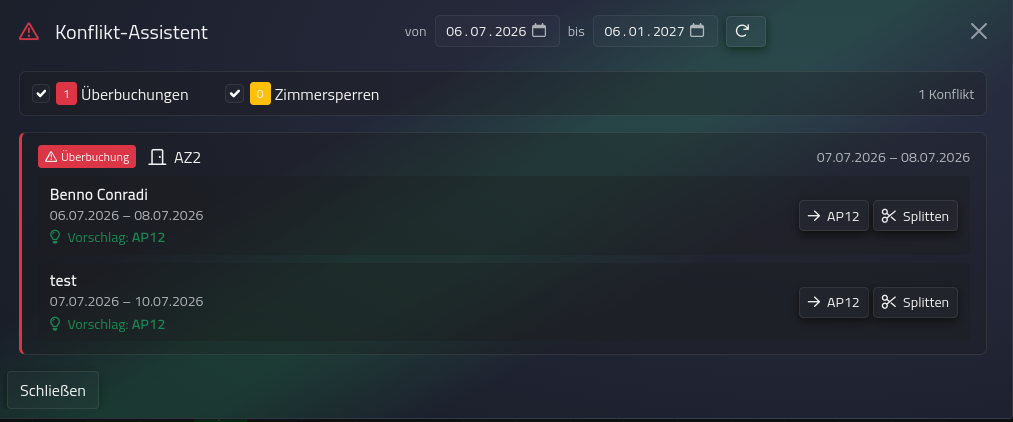
Zeitraum & Filter
- Oben im Modal können Sie Von / Bis frei setzen (Vorbelegung: aktuell sichtbarer Planbereich). Nach jeder Änderung werden Reservierungen und Zimmersperren neu geladen und die Konflikte neu berechnet.
- Über die beiden Checkboxen lassen sich die Konflikttypen einzeln ein-/ausblenden. Die Zähler in der Badge (z. B. 2) zeigen die Trefferanzahl pro Typ.
Erkannte Konflikttypen
| Typ | Bedeutung |
|---|---|
| Überbuchung | Zwei oder mehr Reservierungen belegen im selben Zimmer denselben Zeitraum. Aufeinanderfolgende Splits derselben Reservierung werden ignoriert. |
| Zimmersperre | Eine Reservierung überschneidet sich mit einer definierten Zimmersperre. |
Aktionen pro Konflikt
Jede betroffene Reservierung bietet:
- Verschieben – öffnet den Zimmerumzug-Dialog, vorbelegt mit der Reservierung. Ziel-Zimmer und -Datum wählen Sie dort.
- Splitten – öffnet den Split-Dialog mit dem Beginn der Überschneidung als Vorschlag für den Bruchtag. So kann eine Reservierung z.B. an der Kante zur Zimmersperre geteilt und der zweite Teil in ein anderes Zimmer gelegt werden.
Beim Herauszoomen im Split-Dialog wird der angezeigte Zeitraum bei Bedarf automatisch nach rechts erweitert, damit keine leere Fläche am Ende des Rasters entsteht.
Nach einer erfolgreichen Aktion lädt der Assistent seine Konfliktliste automatisch neu; verbleibende Konflikte bleiben sichtbar. Beim Schließen wird der Belegungsplan aktualisiert, sofern mindestens eine Änderung ausgeführt wurde.
Split-Dialog
Der Split-Dialog teilt eine Reservierung an einem gewählten Zeitpunkt in Teil A und Teil B. Er wird über den Konflikt-Assistenten, das Kontextmenü einer Reservierung oder einen Doppelklick auf die Kante zur Zimmersperre geöffnet.
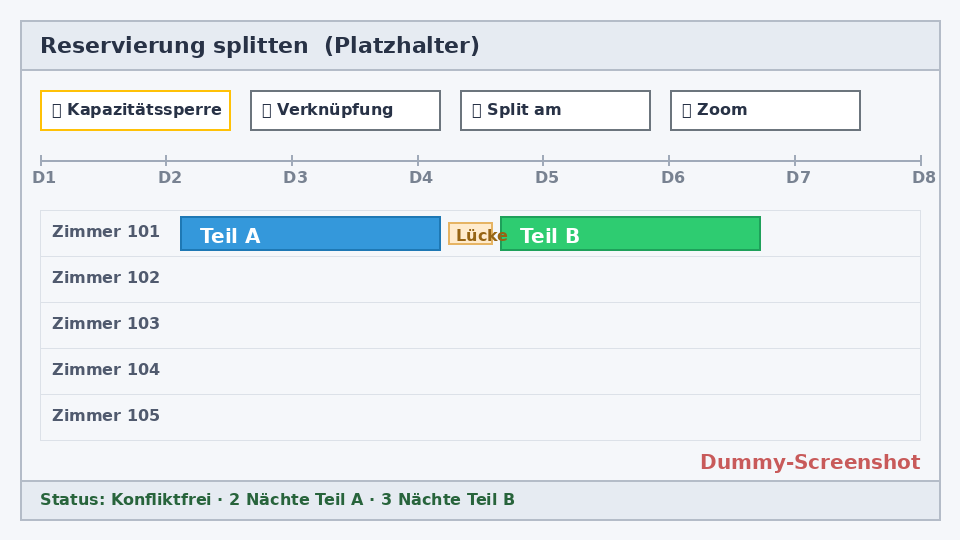
Split-Zeitpunkt setzen
- Der Slider oben und das Datums-/Zeitfeld „Split am" arbeiten minutengenau; jede Änderung aktualisiert beide Seiten sofort.
- Innerhalb einer bereits eingecheckten Reservierung kann Teil A nicht vor die Check-In-Zeit verschoben werden.
- Ist der Zeitraum zu eng, verschieben die Buttons Eine Woche nach links / rechts den sichtbaren Bereich, ohne die Reservierung zu verändern.
Kapazitätssperre (Standard: aktiv)
Das Schloss-Symbol in der Toolbar aktiviert bzw. löst die Kapazitätssperre. Ist sie aktiv (Standard, Icon geschlossen), werden im Zimmerraster nur Zimmer angezeigt, die für die Personenzahl des jeweiligen Teils genug Betten (Standardbetten + Zustellbetten) haben. Ist sie aufgehoben (Icon offen), erscheinen auch zu kleine Zimmer im Raster – nützlich, wenn z.B. ein Kind sich ein Bett mit einem Elternteil teilt.
Verkettung von Teil A und Teil B (Standard: getrennt)
Das Kette-Symbol in der Toolbar steuert, wie Teil B an Teil A hängt:
- Getrennt (Standard, Icon
fa-link-slash) – „Teil B ab" ist ein eigenes Datums-/Zeitfeld; zwischen dem Ende von Teil A und dem Beginn von Teil B darf eine Lücke liegen. Sie wird oberhalb des Rasters als Badge angezeigt. - Verkettet (Icon
fa-link) – Teil B beginnt exakt am „Split am"-Zeitpunkt; Slider und Zeitfeld halten beide Punkte synchron.
Ist Teil A bereits eingecheckt, ist der Toggle deaktiviert und die aktuelle Verkettung bleibt bestehen.
Zimmer wechseln und Konflikte
- Teil A und Teil B lassen sich per Drag & Drop innerhalb des Zimmerrasters in andere Zimmer verschieben; die ursprüngliche Position wird als „Geisterbalken" hervorgehoben.
- Weitere Teile derselben Reservierung (z.B. bei bereits erfolgten Splits) werden mattiert eingeblendet und mit Kettenpfeilen verbunden, damit der Zusammenhang zwischen Vorgänger und Nachfolger sichtbar bleibt.
- Die Statusleiste unten meldet Konfliktfrei oder listet Konflikte auf; „Splitten" ist erst aktiv, wenn keine Konflikte mehr bestehen.
Zimmerausstattungs-Filter
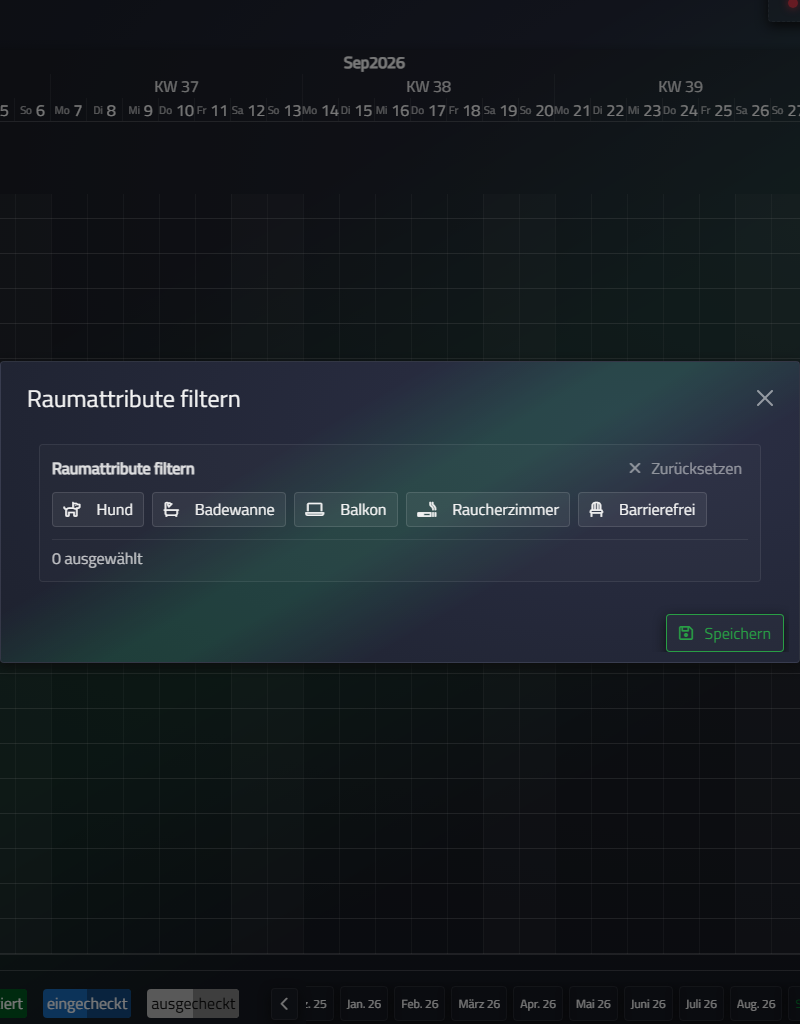
Filtern Sie die Zimmerliste nach bestimmten Zimmerattributen. Nur Zimmer mit den gewählten Attributen werden angezeigt.
Sonderzeiten verwalten
Über den Button Sonderzeiten in der Seitenleiste erreichen Sie die Verwaltung der Sonderzeiten:
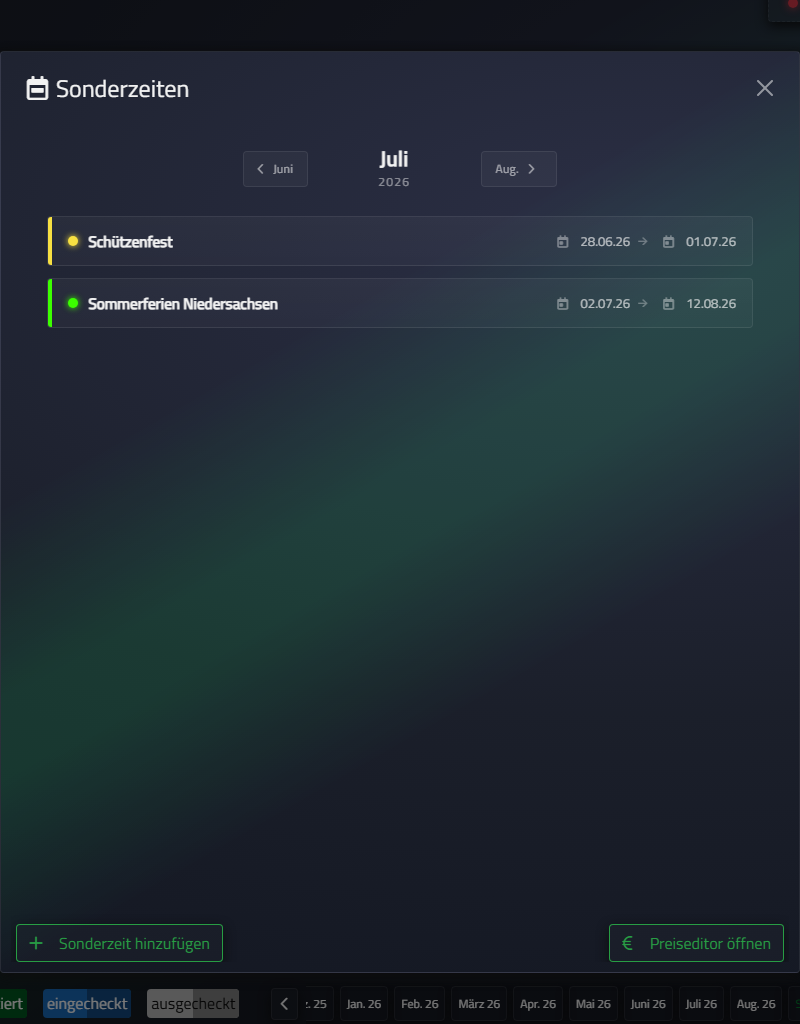
Sonderzeiten sind z.B. Hochsaison, Nebensaison oder Feiertage, die sich auf die Preiskalkulation auswirken können.
Tastenkombinationen
| Taste | Funktion |
|---|---|
| F5 | Daten aktualisieren |
| Shift + Drag | Einzel-Zimmersperre im Plan aufziehen |
| Shift + Strg + Drag | Gruppen-Zimmersperre über mehrere Zimmer aufziehen |
| Doppelklick auf X-Scrollbar | Zum heutigen Tag springen |