Kategorien
Im Bereich Kategorien definieren Sie die Zimmerkategorien Ihres Hauses, z.B. Einzelzimmer, Doppelzimmer, Suite oder Familienzimmer. Kategorien bestimmen die Grundstruktur Ihrer Zimmer und bilden die Basis für Preise und Belegungsauswertungen.
Diese Seite ist für die Rollen Büro und Rezeption sichtbar. Buchhaltung, Geschäftsführung und Administratoren haben ebenfalls Zugriff.
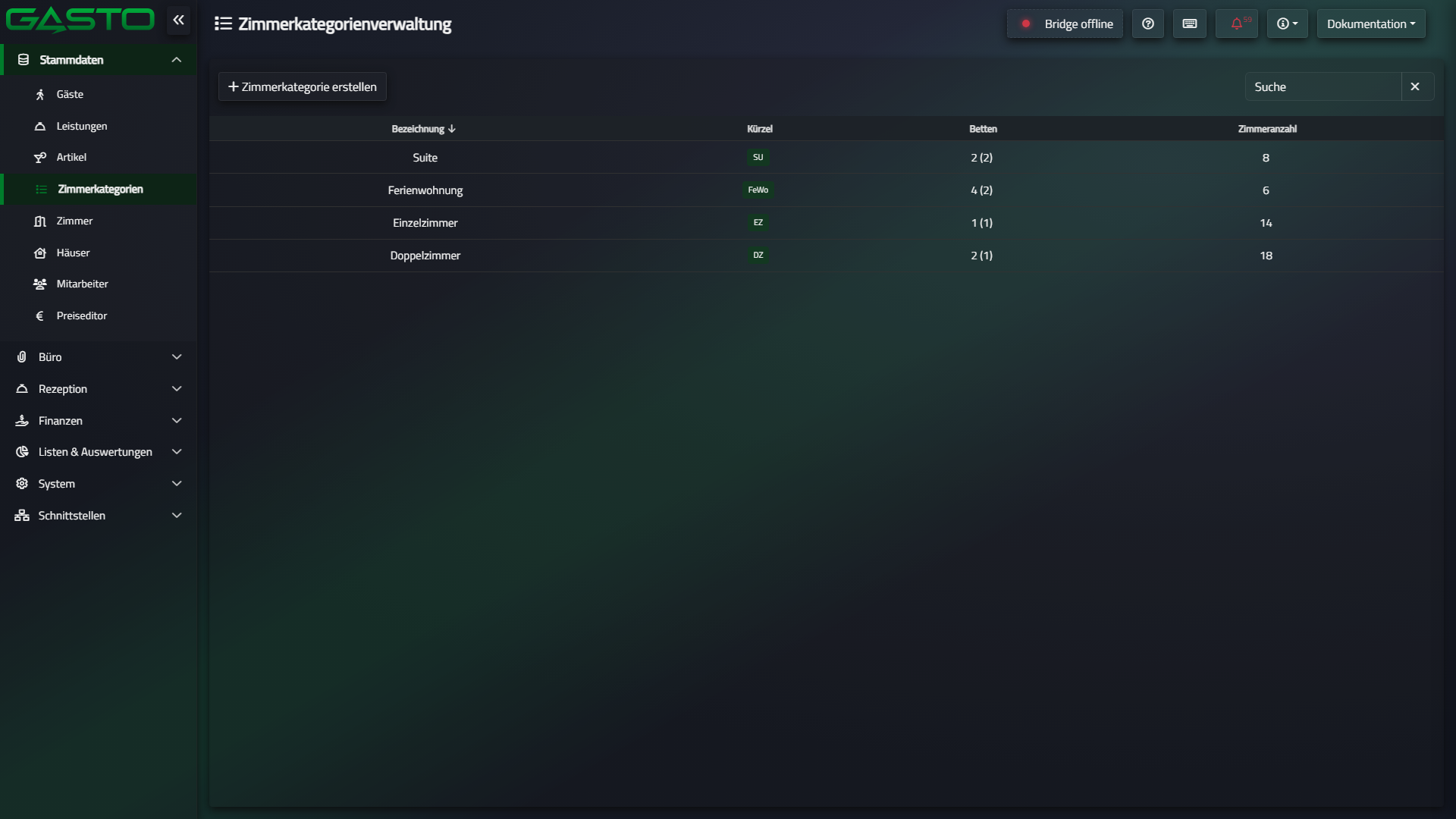
Übersicht
Die Übersichtstabelle zeigt alle angelegten Zimmerkategorien.
- Suche: Über das Suchfeld filtern Sie die Liste.
- Neuer Eintrag: Über die Schaltfläche Neu legen Sie eine neue Kategorie an.
- Bearbeiten: Klicken Sie auf eine Zeile, um die Kategorie zu öffnen.
Kategorie bearbeiten
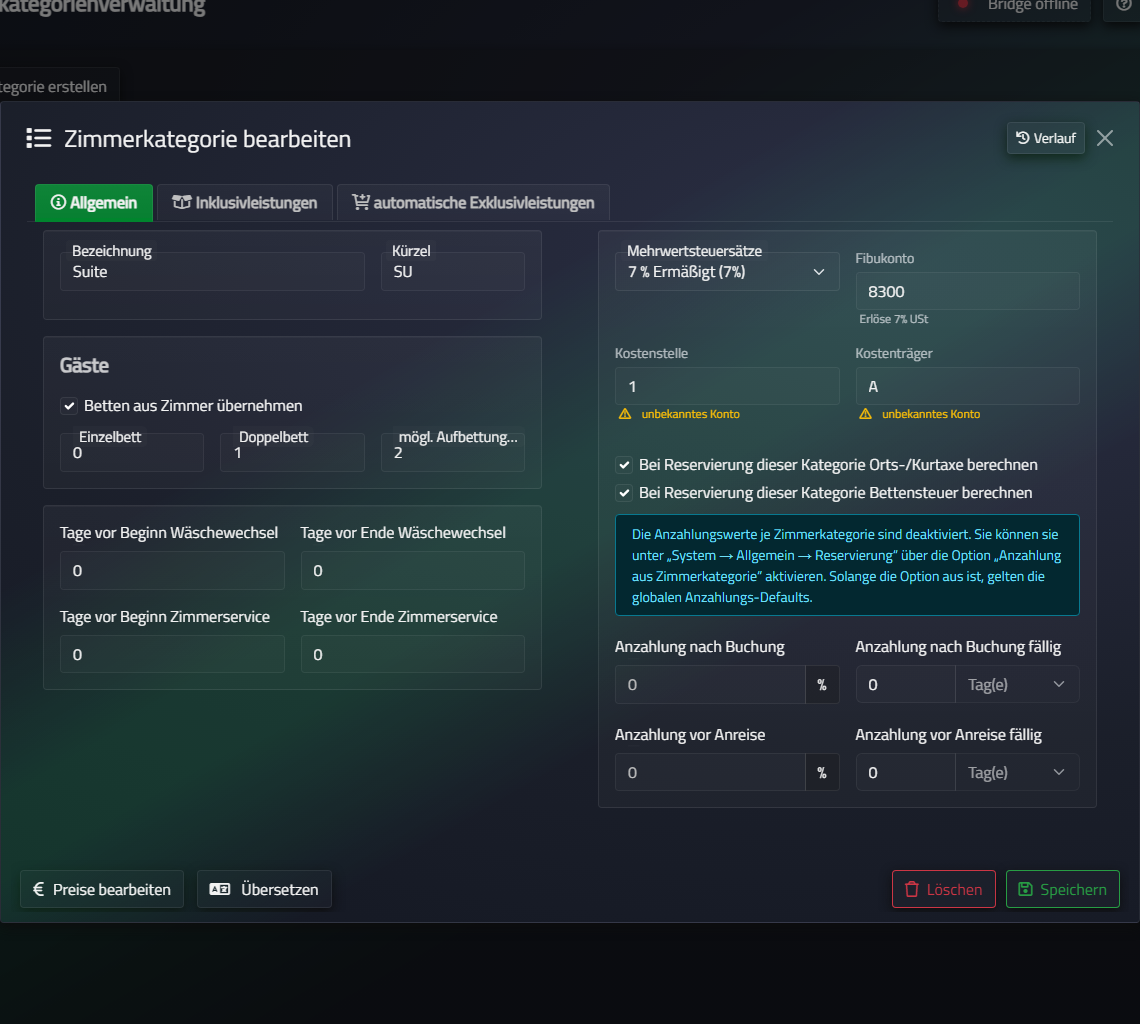
Tab 1 – Allgemein
Grunddaten
| Feld | Beschreibung | Pflichtfeld |
|---|---|---|
| Name | Bezeichnung der Kategorie (z.B. "Einzelzimmer Standard") | Ja |
| Kurzzeichen | Abkürzung (z.B. "EZS") – wird im Belegungsplan angezeigt | Ja |
Betten
Sie können festlegen, wie viele Betten standardmäßig in dieser Kategorie vorhanden sind. Einzelne Zimmer können diese Werte überschreiben.
| Feld | Beschreibung |
|---|---|
| Zimmerbetten verwenden | Wenn aktiviert, werden die Bettenzahlen der einzelnen Zimmer verwendet, nicht die der Kategorie |
| Einzelbetten | Anzahl der Einzelbetten |
| Doppelbetten | Anzahl der Doppelbetten |
| Zustellbetten | Anzahl optionaler Zustellbetten |
Housekeeping-Zeiten
| Feld | Beschreibung |
|---|---|
| Wäschewechsel Beginn | Tag, ab dem der Wäschewechsel erfolgt (z.B. alle 3 Tage) |
| Wäschewechsel Ende | Tag, bis zu dem der Wäschewechsel erfolgt |
| Zimmerservice Beginn | Beginn des Zimmerservice-Zeitraums |
| Zimmerservice Ende | Ende des Zimmerservice-Zeitraums |
Finanzdaten
| Feld | Beschreibung | Pflichtfeld |
|---|---|---|
| MwSt-Satz | Zugeordneter Mehrwertsteuersatz | Ja |
| FiBu-Konto | Erlöskonto für die Finanzbuchhaltung | Nein |
| Kostenstelle | Kostenstelle | Nein |
| Kostenträger | Kostenträger | Nein |
Anzahlungen
Hier legen Sie die Standard-Anzahlungsbedingungen für diese Kategorie fest:
| Feld | Beschreibung |
|---|---|
| Anzahlung 1 – Prozent | Prozentsatz der ersten Anzahlung |
| Anzahlung 1 – Fällig in | Frist für die erste Anzahlung (Tage/Wochen/Monate) |
| Anzahlung 2 – Prozent | Prozentsatz der zweiten Anzahlung |
| Anzahlung 2 – Fällig in | Frist für die zweite Anzahlung |
Die kategoriespezifischen Anzahlungswerte werden nur dann auf neue Reservierungen angewendet, wenn unter System → Allgemein → Reservierung die Option Anzahlung aus Zimmerkategorie aktiviert ist. Andernfalls bleiben die Felder im Kategorie-Dialog gesperrt und es gelten die globalen Standardwerte.
Tab 2 – Inklusiv
Der Reiter Inklusiv listet Leistungen, die im Kategorie-Preis bereits enthalten sind (z. B. Frühstück, Wellness-Zutritt). Die Liste dient derzeit als Information in den Stammdaten: Die Leistungen werden nicht als eigene Position gebucht, beeinflussen den Preis nicht und erscheinen nicht auf Belegen oder Angeboten. Über Inklusiv-Leistung hinzufügen öffnen Sie den Leistungspicker und legen anschließend die Einheit fest; im Dialog erscheint eine Vorschautabelle mit den gewählten Einträgen. Zum Entfernen einzelner Einträge dient das Papierkorb-Symbol in der Tabelle.
Die Symbolanzeige im Leistungspicker ist robust gegenüber älteren Icon-Kürzeln: auch Einträge ohne vollständigen FontAwesome-Präfix werden korrekt dargestellt.
Im Tab-Header wird die aktuelle Anzahl der hinterlegten Inklusivleistungen angezeigt.
Tab 3 – Exklusiv (automatische Zubuchungen)
Im Reiter Exklusiv legen Sie Leistungen fest, die beim Zuweisen eines Zimmers dieser Kategorie automatisch mitgebucht werden. Typische Anwendungsfälle sind Kurtaxe-Pauschalen, Wellness-Gutscheine, Halbpension oder eine Reinigungspauschale.
Auch im Exklusiv-Leistungspicker werden ältere Icon-Kürzel automatisch auf das gültige FontAwesome-Format normalisiert.
Im Tab-Header wird die aktuelle Anzahl der hinterlegten Exklusivleistungen angezeigt.
Über die Schaltfläche Zubuchung hinzufügen öffnen Sie zuerst den Leistungspicker und anschließend einen Detaildialog für die Preis- und Mengeneinstellung:
| Feld | Beschreibung |
|---|---|
| Menge | Multiplikator (z. B. 2 für zwei Wellness-Gutscheine je Zimmer) |
| Einheit | Abrechnungseinheit (pauschal, pro Nacht, pro Person, pro Person/Nacht …) |
| Preisliste verwenden | Wenn aktiv, wird der Preis zur Buchungszeit aus der Preisliste der Reservierung ermittelt (in der Regel die Preisliste des Kunden); ein Reservierungsrabatt wird berücksichtigt |
| Preis Erwachsene / Kinder | Manueller Sonderpreis (nur wenn Preisliste verwenden deaktiviert ist; bei aktiver Option sind die Felder ausgegraut) |
Verhalten bei Zimmer-Zuweisung
Wird ein Zimmer zu einer Reservierung zugewiesen (per Belegungsplan oder Reservierungsdialog), so werden für dessen Kategorie automatisch:
- Alle in Exklusiv hinterlegten Leistungen automatisch der Reservierung hinzugefügt und als automatische Zubuchung markiert.
- Passende Abrechnungspositionen mit dem berechneten Gesamtpreis (Menge × Basispreis) erzeugt.
- Beim Löschen des Zimmers werden diese Auto-Zeilen wieder mit entfernt.
Die Wiedererkennung erfolgt über die Markierung als automatische Zubuchung. Manuell hinzugefügte oder bearbeitete Leistungen sind davon nicht betroffen. Wenn ein Nutzer eine Auto-Zubuchung löscht und das Zimmer erneut speichert, wird die Zubuchung neu angelegt.
Bei aktivem Preisliste verwenden stammt der Steuersatz aus dem Leistungsdatensatz. Ohne Preisliste wird der manuelle Preis als Brutto mit dem Steuersatz der Leistung verwendet.
Verwendung
Kategorien werden in folgenden Bereichen verwendet:
- Zimmer – Jedes Zimmer wird einer Kategorie zugeordnet
- Belegungsplan – Zimmer werden nach Kategorie gruppiert darstellbar
- Kategorieübersicht – Zeigt die Verfügbarkeit pro Kategorie
- Reservierungsdialog – Reservierungen können auf Kategorie-Ebene erstellt werden
- Preisgestaltung – Preise werden pro Kategorie und Preisliste definiert