Rezeptionsverkauf
Der Rezeptionsverkauf ermöglicht es, Artikel direkt an der Rezeption zu verkaufen – ohne eine bestehende Reservierung. Dies ist ideal für Walk-in-Verkäufe wie Getränke, Snacks, Souvenirs oder andere Produkte.
Diese Funktion ist für die Rolle Rezeption verfügbar. Buchhaltung, Geschäftsführung und Administratoren haben ebenfalls Zugriff.
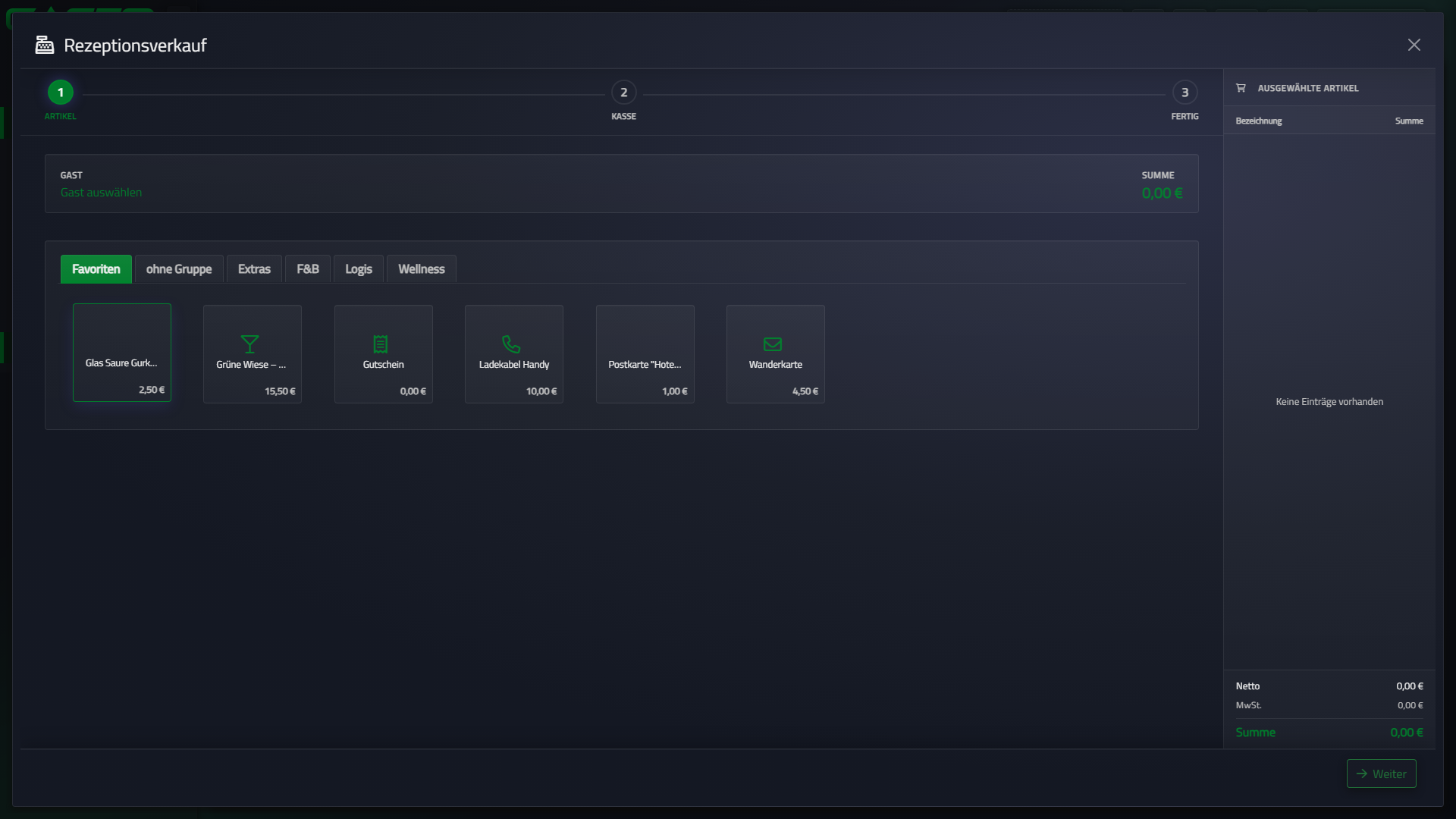
Ablauf in 3 Schritten
Der Rezeptionsverkauf ist als 3-Schritt-Assistent aufgebaut:
Schritt 1 – Artikelauswahl
- Oben wird der Gast angezeigt (sofern zugeordnet) sowie die laufende Summe.
- Die verfügbaren Artikel sind in Gruppen-Tabs organisiert.
- Klicken Sie auf einen Artikel, um ihn dem Warenkorb hinzuzufügen.
- Im Warenkorb (Tabelle) sehen Sie alle gewählten Positionen mit Menge und Preis.
Gastsuche
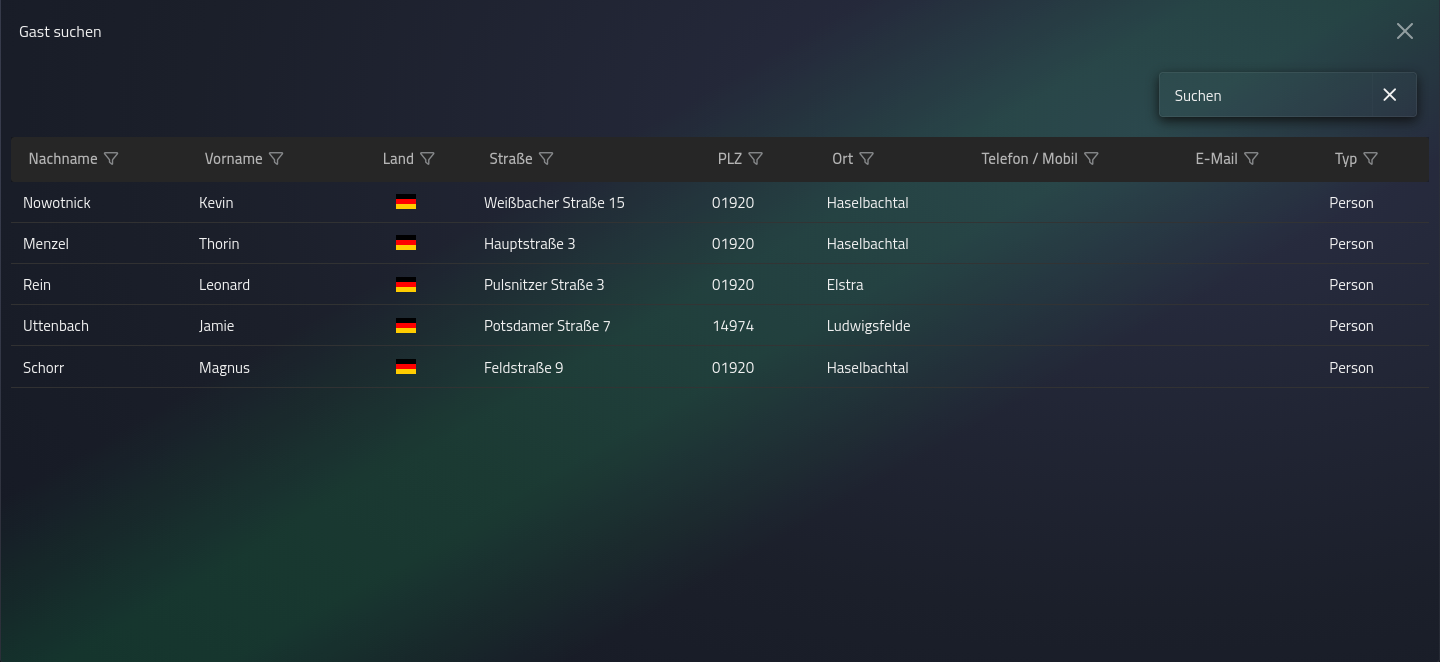
Über die Gastsuche können Sie den Verkauf einem bestimmten Gast zuordnen.
Schritt 2 – Bezahlung
In diesem Schritt wird die Zahlung abgewickelt:
- Anzeige aller Positionen (Position, Name, Menge, Einzelpreis) mit Möglichkeit zum Entfernen
- Summenbereich: Netto, MwSt und Brutto
- Auswahl der Zahlungsart (z.B. Bar, Karte, Rechnung) über die Zahlungsoptionen
Gutschein-Details (bei Gutscheinartikeln)
Wenn im Warenkorb Gutscheinartikel enthalten sind, erscheint zwischen Artikelauswahl und Bezahlung ein zusätzlicher Schritt Gutschein-Details.
- Jede Gutscheinposition wird als eigene Karte mit Typ-Badge und Betrag dargestellt.
- Bei Mengenpositionen (z. B. 15 × 15 €) zeigt ein Hinweis klar an, dass daraus einzelne Gutscheine mit eigener Nummer und eigenem Code erzeugt werden.
- Die Felder Empfänger, E-Mail, Gültigkeit, Bezeichnung und Notiz werden übersichtlich je Position gepflegt und auf die erzeugten Einzelgutscheine angewendet.
Barzahlung
Bei Barzahlung öffnet sich ein spezieller Dialog:
- Visuelle Banknotenauswahl (5€, 10€, 20€, 50€, 100€, 200€, 500€)
- Klicken Sie auf die Banknoten, die der Gast gibt
- Das System berechnet automatisch das Rückgeld
- Alternativ können Sie den Betrag auch manuell eingeben. Bei manueller Eingabe wird der Betrag zuerst als Zahlung übernommen und danach wie bei Banknoten mit Zahlung, Offenbetrag und ggf. Rückgeld angezeigt.
- Bei Eingabe per Enter im manuellen Feld wird nur die Zahlung übernommen; die Verbuchung erfolgt erst nach separater Bestätigung.
- Das Trinkgeldfeld bleibt im Barzahlungsdialog sichtbar und kann bis zur finalen Bestätigung angepasst werden.
- Sobald der Betrag vollständig ausgeglichen ist, können keine weiteren Banknoten mehr hinzugefügt werden.
Positionen im Warenkorb anpassen
- Im rechten Warenkorb können Sie pro Position per Klick den Dialog Position bearbeiten öffnen.
- Im Dialog lassen sich Menge und Einzelpreis anpassen.
- Die Summen (Netto, MwSt, Brutto) werden sofort neu berechnet.
- Damit können z. B. Artikel wie Tickets mit abweichenden Tages- oder Sonderpreisen verkauft werden, ohne für jeden Preis einen eigenen Artikel anlegen zu müssen.
Schritt 3 – Abschluss
Bestätigungsmeldung, dass der Verkauf erfolgreich verbucht wurde.
Hinweise
- Die im Rezeptionsverkauf angezeigten Artikel werden unter Artikel verwaltet.
- Als Favoriten markierte Artikel erscheinen bevorzugt in der Auswahl.
- Die verfügbaren Zahlungsarten werden unter Zahlungsoptionen konfiguriert.