Check-in / Check-out
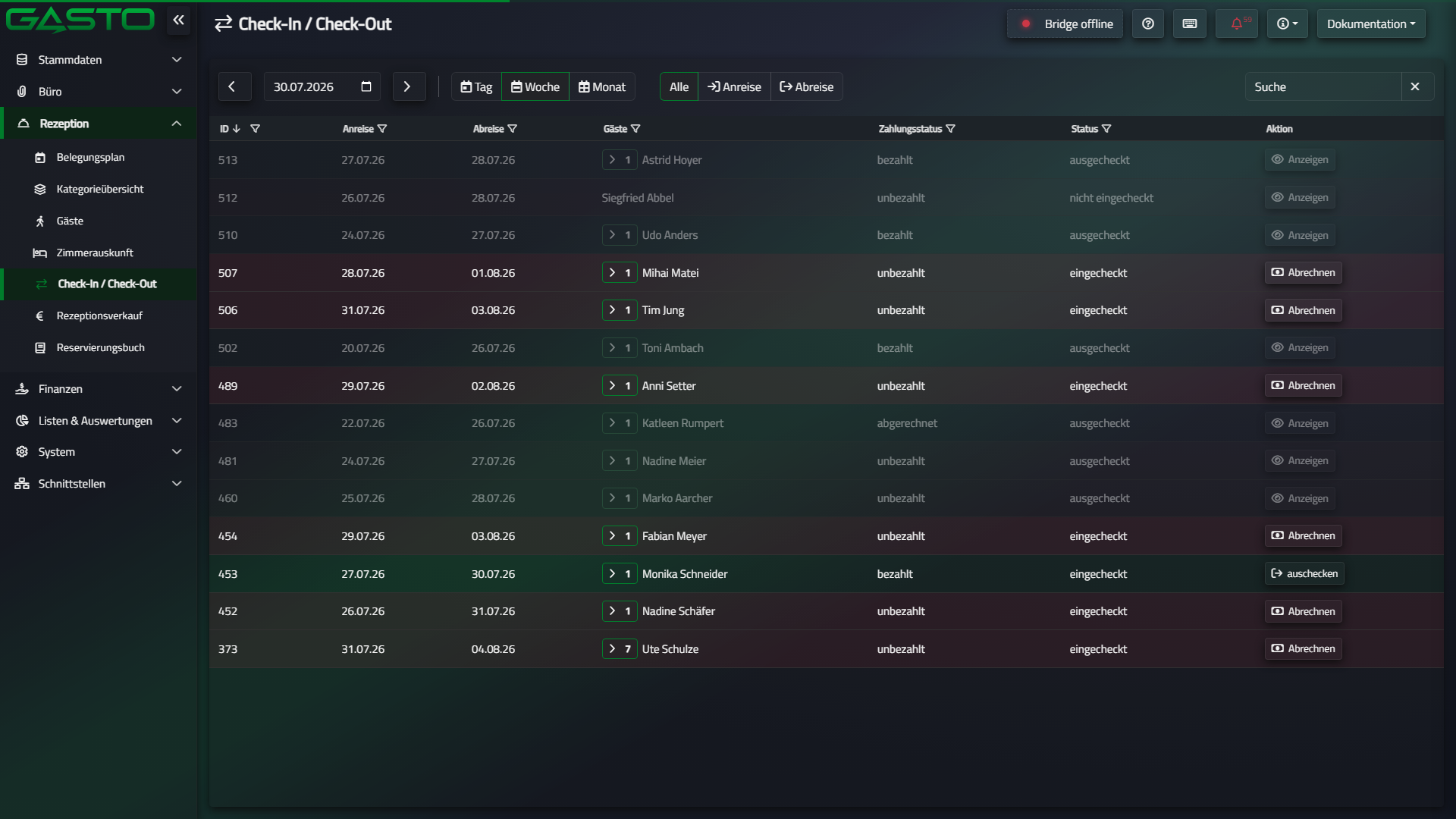
Die Seite Check-in / Check-out zeigt eine tabellarische Übersicht aller Reservierungen für einen bestimmten Zeitraum. Hier können Sie An- und Abreisen verwalten, Reservierungen bearbeiten und den Check-in bzw. Check-out durchführen.
Diese Seite ist für die Rolle Rezeption sichtbar. Buchhaltung, Geschäftsführung und Administratoren haben ebenfalls Zugriff.
Navigation
Die gewählte Ansicht (Tag / Woche / Monat), das Datum sowie der Filter (Alle / Anreise / Abreise) werden in den Benutzereinstellungen gespeichert und beim nächsten Öffnen der Seite wiederhergestellt.
Zeitraum wählen
| Steuerelement | Funktion |
|---|---|
| Zurück / Vor | Blättert zum vorherigen bzw. nächsten Zeitraum |
| Datumsfeld | Ermöglicht die direkte Auswahl eines bestimmten Datums |
| Woche / Monat | Umschalter zwischen Wochen- und Monatsansicht |
Monatsansicht
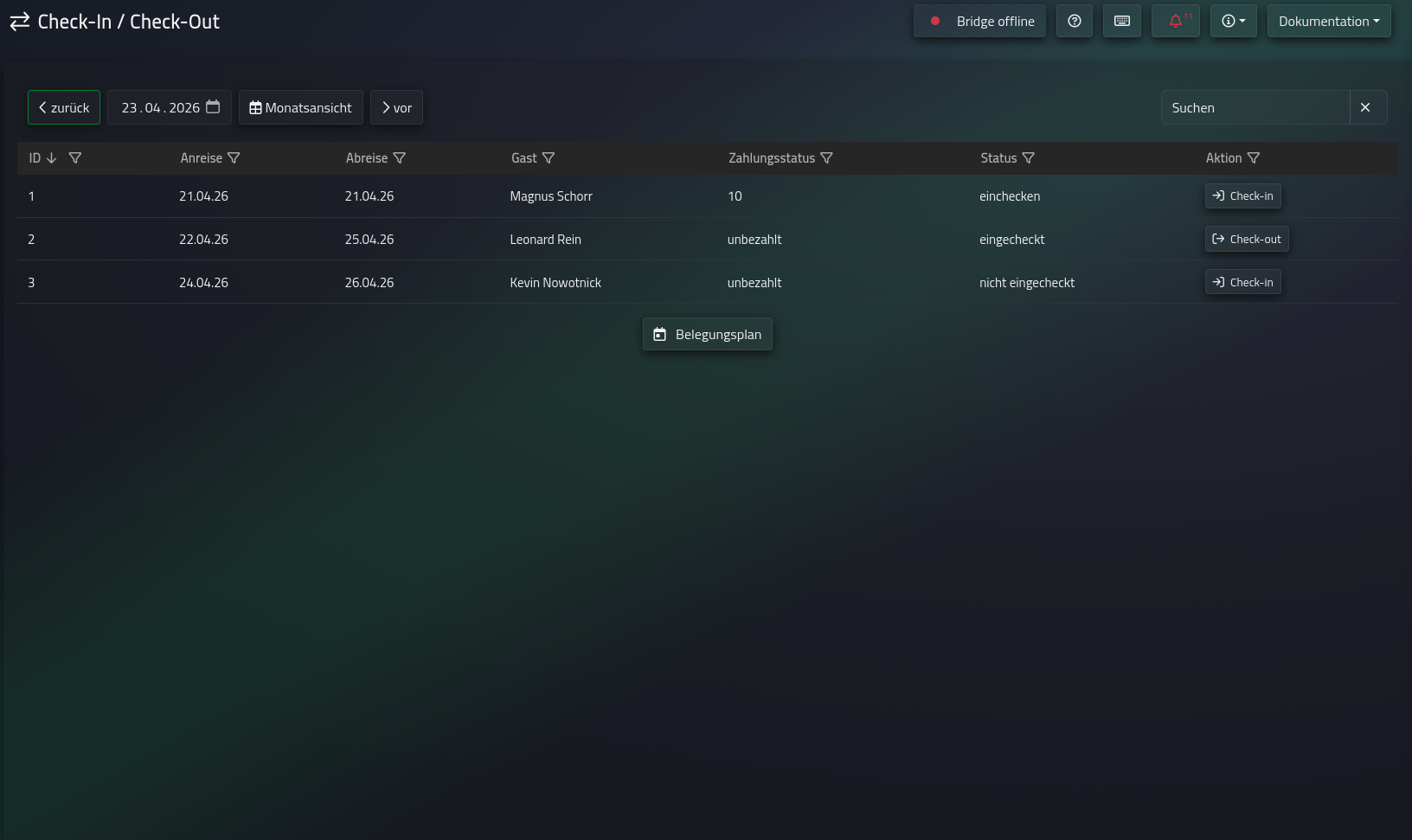
In der Monatsansicht werden alle Reservierungen des gewählten Monats angezeigt.
Tabellenspalten
| Spalte | Beschreibung |
|---|---|
| ID | Reservierungsnummer |
| Anreise | Geplantes Anreisedatum |
| Abreise | Geplantes Abreisedatum |
| Gäste | Zeigt den Hauptgastnamen. Bei Reservierungen mit mehreren Gästen kann die Zeile über das Aufklappsymbol erweitert werden; darunter erscheint die Gästeliste. Ein Klick auf einen Gast öffnet direkt den Gastdatensatz. |
| Zahlungsstatus | Aktueller Zahlungsstatus der Reservierung |
| Status | Reservierungsstatus (z.B. Definitiv, Eingecheckt, Ausgecheckt) |
| Aktion | Bearbeiten-Button zum Öffnen des Reservierungsdialogs |
Hinweise:
- Der Status zeigt bei Zwischenständen explizit teilw. eingecheckt bzw. teilw. ausgecheckt.
- Nach Abschluss von Check-in oder Check-out wird die Tabelle automatisch aktualisiert, damit der neue Status sofort sichtbar ist.
- Nach dem Markieren als No-Show oder Storno wird die Tabelle ebenfalls sofort aktualisiert.
- Solange eine Reservierung noch nicht vollständig abgerechnet ist, wird ab Status teilw. eingecheckt in der Aktionsspalte der Button Abrechnen angezeigt. Dieser öffnet direkt den Abrechnungs-Dialog.
- Bei Reservierungen, die vollständig ausgecheckt und vollständig abgerechnet sind, wird in der Aktionsspalte nur noch Anzeigen angeboten.
- In der Spalte Gäste steht das Aufklappsymbol links vor dem Namen. Im aufgeklappten Bereich zeigt eine kleine Hinweisblase, aus welcher Spalte die Erweiterung stammt.
- Zeilen werden zusätzlich nach Zahlungsstatus markiert: bezahlt (dezent grün) und unbezahlt (dezent rot).
- Ist eine Aktion (z.B. Check-in) nicht zulässig, wird der Button deaktiviert. Daneben erscheint ein Info-Symbol; beim Überfahren (Hover) des Symbols wird der Grund als Tooltip angezeigt.
- Wenn in einer Reservierung keine eincheckbaren Zimmer mehr vorhanden sind (z.B. nach bereits erfolgtem Check-out aller Zimmer), wird in der Aktionsspalte statt Check-in nur Anzeigen angeboten.
- Ausgegraute Zeilen markieren nicht mehr aktiv bearbeitbare Fälle (z.B. Abreise in der Vergangenheit oder Storno/No-Show). Ein Tooltip auf der Zeile zeigt den konkreten Grund.
- Liegt die Abreise in der Vergangenheit, wird in der Aktionsspalte Anzeigen angeboten. Ausnahme: Ist der Gast noch eingecheckt und der Abreisetag nicht durch den Tagesabschluss gesperrt, bleibt der Check-out möglich.
- In der Spalte Aktion wird kein Spaltenfilter angeboten.
Check-in durchführen
Um einen Gast einzuchecken:
- Suchen Sie die Reservierung in der Tabelle.
- Rechtsklick auf die Zeile → Check-in im Kontextmenü.
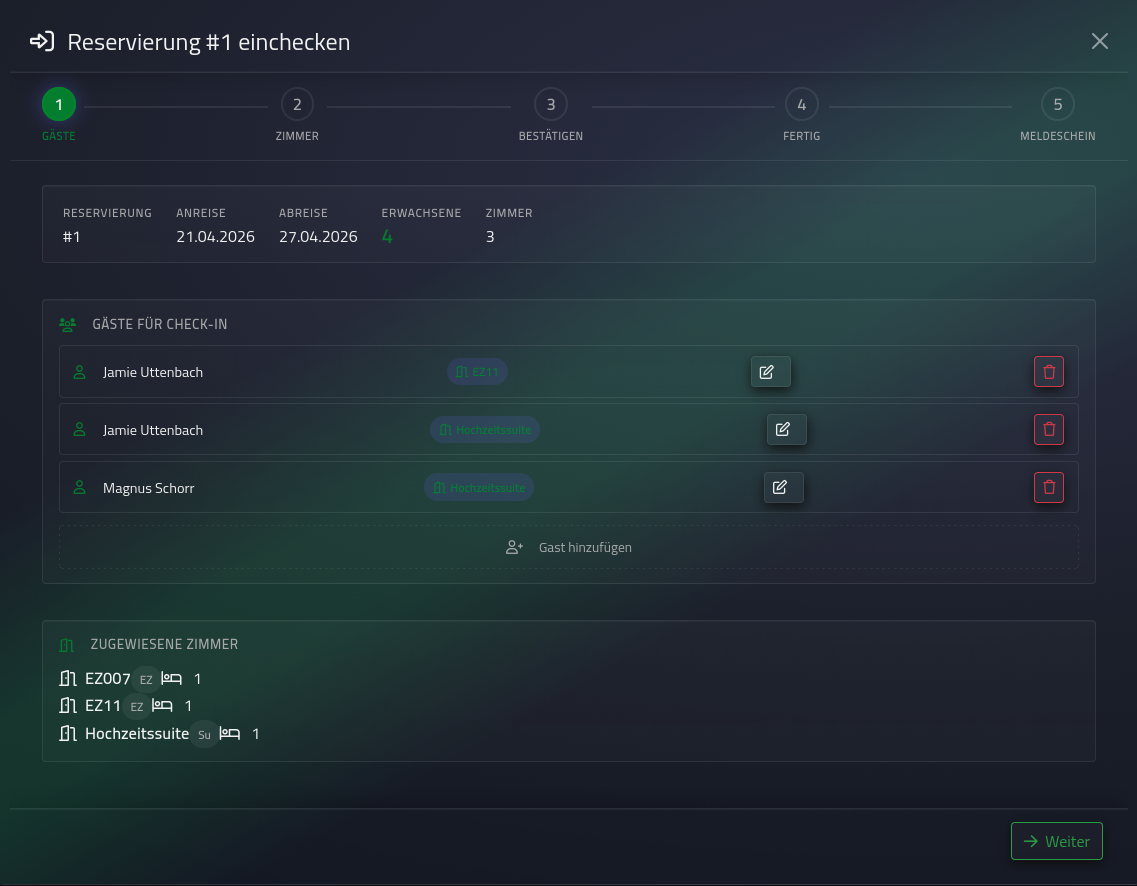
- Der Check-in-Assistent öffnet sich als 4-Schritt-Dialog.
Check-in ist ab dem Anreisetag zulässig, sofern das Anreisedatum nicht vor dem letzten Tagesabschluss liegt - siehe Tagesabschluss-Sperre.
Check-in-Assistent
| Schritt | Inhalt |
|---|---|
| 1 – Gäste | Übersicht der Reservierung (ID, An-/Abreise, Personenzahl, Zimmer). Liste aller Gäste mit Status-Badges (bereits eingecheckt / nur zugeordnet / noch offen). Gäste mit unvollständigen Meldedaten werden mit einem Warn-Badge ! markiert. Über die Schaltfläche Gast anlegen (Plus-Symbol) wird der Adress-Dialog direkt zum Anlegen eines neuen Gastes geöffnet; die danebenliegende Schaltfläche Gast suchen (Lupe) öffnet die Gastsuche, um einen bereits gespeicherten Gast auszuwählen. Beide Wege übernehmen den Gast unmittelbar in die Zuordnungs-Liste und verhindern doppelte Zuweisungen. Über den Bearbeiten-Button (Stift-Symbol) kann ein vorhandener Gast direkt bearbeitet werden. |
| 2 – Zimmer | Zimmerzuweisung per Drag & Drop: Links die noch nicht zugewiesenen Gäste, rechts die verfügbaren Zimmer mit Bettenkapazität. Das System macht KI-gestützte Vorschläge, die Sie akzeptieren oder ablehnen können. |
| 3 – Bestätigung | Zusammenfassung der Zimmerzuweisung: Welche Gäste in welchem Zimmer untergebracht werden. |
| 4 – Abschluss | Erfolgsmeldung mit der Anzahl der eingecheckten Gäste. |
| 5 – Meldeschein | Druckoptionen für den Meldeschein (siehe unten). |
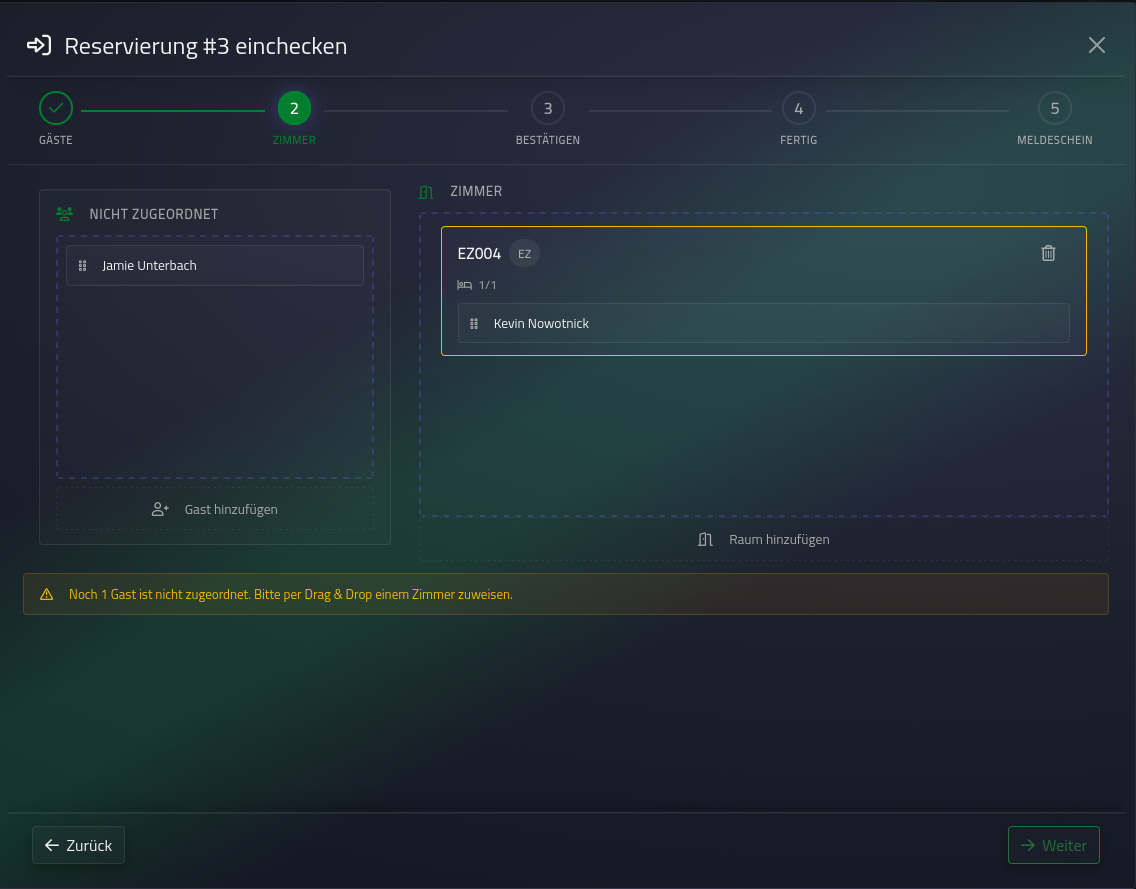
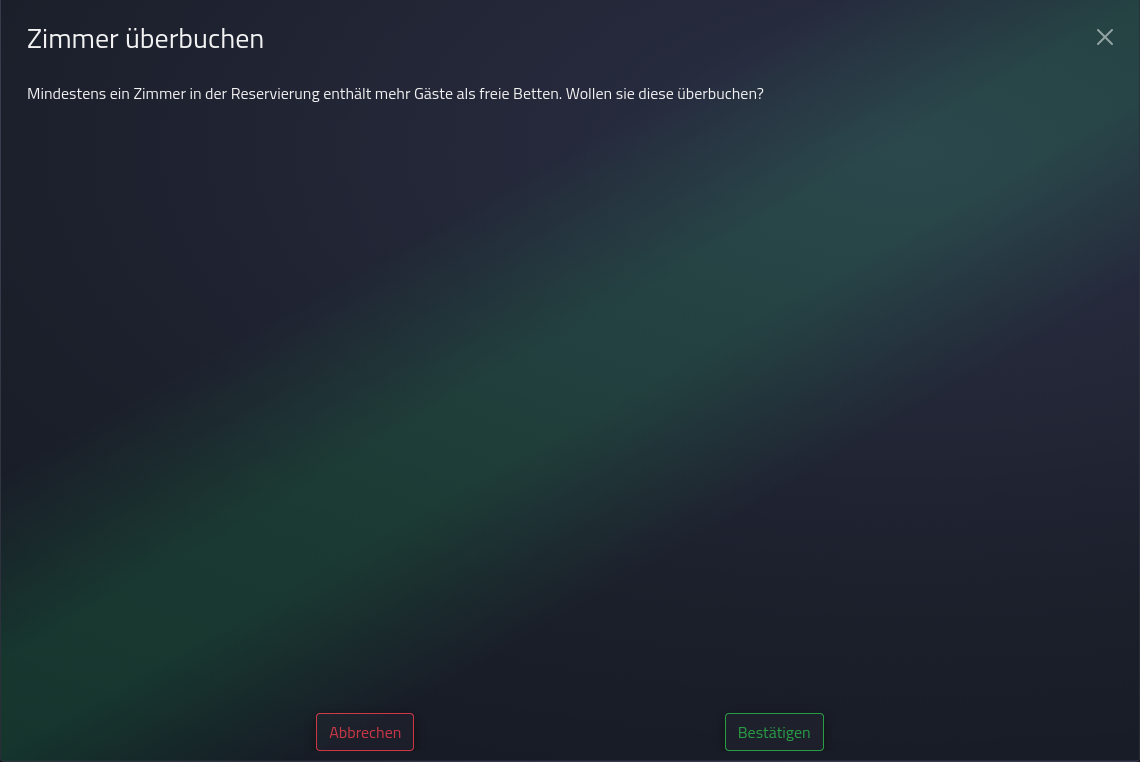
Wenn einem Zimmer mehr Gäste zugewiesen werden als Betten vorhanden sind, wird eine Warnung angezeigt.
Meldeschein (Schritt 5)
Nach dem erfolgreichen Check-in erscheint automatisch der Meldeschein-Schritt. Hier können Sie den gesetzlich vorgeschriebenen Meldeschein (§ 30 BMeldeG) direkt drucken.
Druckoptionen
| Option | Beschreibung |
|---|---|
| Einzelner Meldeschein | Druckt für jeden Gast einen eigenen Meldeschein mit persönlichen Daten und Unterschriftsfeld. Empfohlen für Einzelreisende. |
| Gästeliste | Druckt eine Sammel-Gästeliste für die gesamte Reservierung. Eignet sich für Gruppenreservierungen (§ 30 Abs. 3 BMeldeG), bei denen der Reiseleiter unterschreibt. |
| Überspringen | Schließt den Dialog ohne Druck. Der Meldeschein kann jederzeit nachträglich aus der Reservierung heraus gedruckt werden. |
Bei Gruppenreservierungen (mehr als ein Zimmer) wird automatisch die Option Gästeliste vorausgewählt. Bei Einzelzimmer-Reservierungen wird Einzelner Meldeschein vorgeschlagen.
Unvollständige Gastdaten
Wenn Gäste unvollständige Meldedaten haben, wird ein Hinweis angezeigt. Die benötigten Felder gemäß § 30 BMeldeG sind:
- Alle Gäste: Name, Vorname, Geburtsdatum, Straße, PLZ, Ort, Land
- Ausländische Gäste (zusätzlich): Staatsangehörigkeit, Geburtsort, Ausweisart, Ausweisnummer
Gäste mit fehlenden Daten werden in Schritt 1 des Assistenten mit einem orangefarbenen Warn-Badge ! gekennzeichnet. Über den Bearbeiten-Button können Sie die Daten direkt ergänzen, ohne den Check-in-Assistenten zu verlassen.
Elektronischer Meldeschein (AVS)
Ist die Schnittstelle AVS-Meldeschein aktiv (Lizenzmodul Kurkarten-System):
- Im Schritt Bestätigen wählen Sie je Gast die AVS-Kategorie (Standard: automatisch nach Alter/Tarif) und ggf. die digitale Gästekarte.
- Nach dem Check-in wird der Meldeschein je Zimmer automatisch an AVS übertragen.
- Im Schritt Meldeschein sehen Sie Status, Meldeschein-Nummer und Kurtaxe je Zimmer und können den AVS-Meldeschein direkt drucken.
Check-out durchführen
- Suchen Sie die eingecheckte Reservierung in der Tabelle.
- Rechtsklick auf die Zeile → Check-out.
- Es öffnet sich ein Check-out-Dialog mit Zimmerauswahl und optionalen Zusatzaktionen.
- Nach Bestätigung wird der Status in der Tabelle automatisch aktualisiert.
Im Dialog können Sie:
- die auszucheckenden Zimmer auswählen (auch bereits teilweise ausgecheckte Zimmer, um den Check-out vollständig abzuschließen),
- optional den Reservierungszeitraum bis heute verkürzen (wenn keine Rechnung vorhanden ist),
- optional eine Dankesnachricht per E-Mail versenden.
Wenn für den Gast aktive Rechnungen mit offenem Betrag vorhanden sind, werden beim Check-out zusätzliche Hinweise aus dem Kontext Check-out angezeigt.
Die Prüfung "liegt in der Vergangenheit" erfolgt kalendertagsgenau (Datum ohne Uhrzeit). Dadurch führen Zeit- oder Zeitzonenabweichungen in Zeitstempeln nicht zu einem fälschlich gesperrten Check-out am geplanten Abreisetag.
Kontextmenü
Per Rechtsklick auf eine Zeile stehen folgende Aktionen zur Verfügung. Nicht zulässige Aktionen werden ausgeblendet bzw. ausgegraut (Grund per Tooltip) – es gelten dieselben Freigabe-Regeln wie im Belegungsplan.
| Aktion | Bedingung |
|---|---|
| Reservierung bearbeiten | Immer verfügbar |
| Gast bearbeiten | Immer verfügbar |
| Check-in | Noch nicht (vollständig) eingecheckt, ab Anreisetag und Anreise nicht durch den Tagesabschluss gesperrt |
| Check-out | Mindestens ein Zimmer eingecheckt, Abreisetag nicht durch den Tagesabschluss gesperrt |
| Abrechnen | Ab Status teilw. eingecheckt, solange die Reservierung noch nicht vollständig abgerechnet ist |
| No-Show | Noch kein Zimmer ein-/ausgecheckt, ab Anreisetag |
| Stornieren | Noch kein Zimmer ein-/ausgecheckt |
Zum Belegungsplan springen
Am unteren Rand der Seite befindet sich die Schaltfläche Zum Belegungsplan, die direkt zum Belegungsplan navigiert.
Tastenkombinationen
| Taste | Funktion |
|---|---|
| Alt+Links | Vorherigen Zeitraum anzeigen |
| Alt+Rechts | Nächsten Zeitraum anzeigen |
| Alt+T | Zum heutigen Tag springen |
| Alt+W | Zwischen Wochen- und Monatsansicht wechseln |
| Alt+N | Neue Reservierung anlegen |
| F5 | Daten aktualisieren |