Preislisten
Im Bereich Preislisten verwalten Sie die verschiedenen Preislisten Ihres Hauses. Preislisten ermöglichen es Ihnen, unterschiedliche Preisgestaltungen für verschiedene Zeiträume, Kundengruppen oder Veranstaltungen zu pflegen.
Diese Seite ist für die Rollen Büro und Rezeption sichtbar. Buchhaltung, Geschäftsführung und Administratoren haben ebenfalls Zugriff.
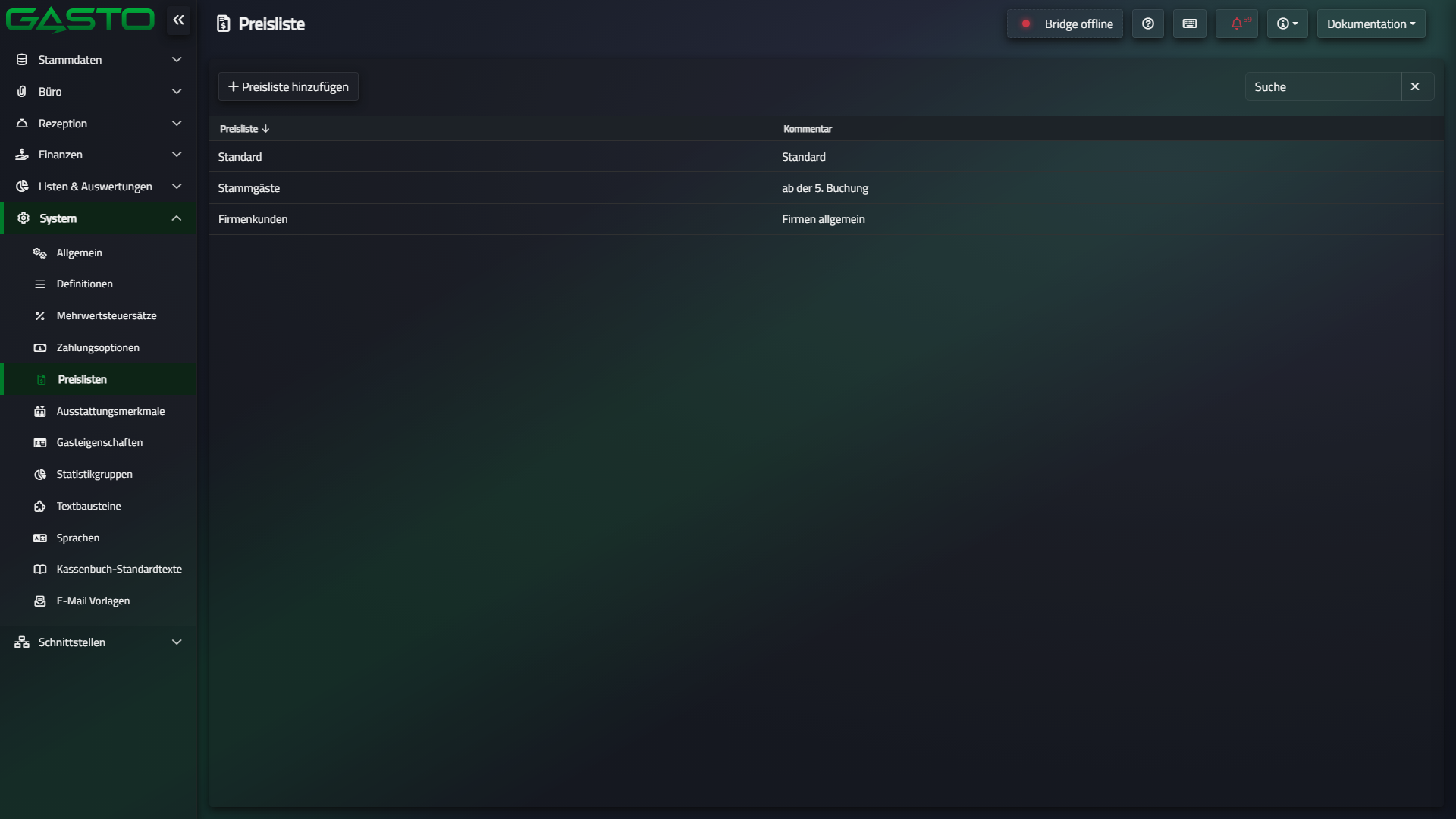
Übersicht
Die Tabelle zeigt alle angelegten Preislisten:
| Spalte | Beschreibung |
|---|---|
| Preisliste | Bezeichnung der Preisliste |
| Kommentar | Optionaler Kommentar / Beschreibung |
Neue Preisliste anlegen
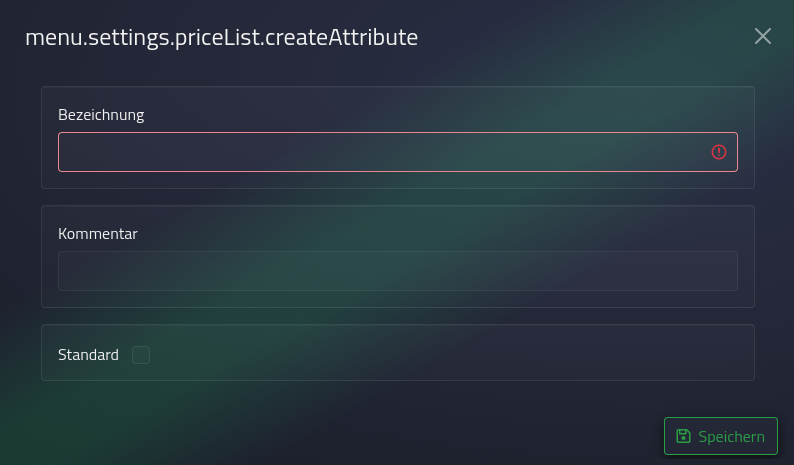
Klicken Sie auf Preisliste hinzufügen, um eine neue Preisliste zu erstellen.
Felder
| Feld | Beschreibung | Pflichtfeld |
|---|---|---|
| Bezeichnung | Name der Preisliste (z.B. "Hauptsaison", "Nebensaison", "Firmentarif") | Ja |
| Kommentar | Optionale Beschreibung oder Anmerkung | Nein |
Preise bearbeiten
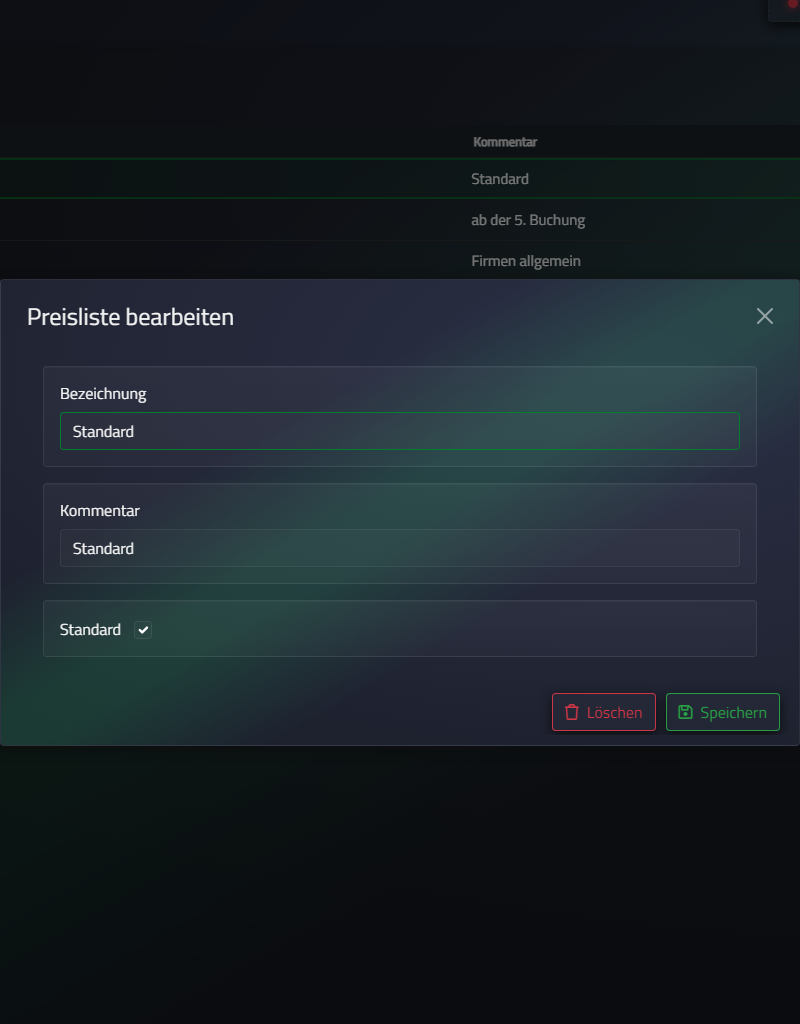
Die eigentlichen Preise werden nicht in der Preisliste selbst gepflegt, sondern über den Preiseditor, der aus den Stammdaten heraus erreichbar ist (z.B. bei Leistungen, Artikeln oder Kategorien über den Button "Preise bearbeiten").
Im Preiseditor:
- Wählen Sie die gewünschte Preisliste im Dropdown aus.
- Navigieren Sie über die Typ-Tabs zum gewünschten Preistyp.
- Bearbeiten Sie die Preise in der Tabelle.
Der Preiseditor prüft beim Öffnen automatisch die Konditionen über das Backend und zeigt Fehler direkt in der Seitenleiste an (z. B. fehlende Konditionen, Einheit-Abweichungen oder überlappende Einträge). Betroffene Entitäten werden mit einem roten Warnzeichen markiert.
Verwendung
Preislisten werden an folgenden Stellen verwendet:
- Reservierungsdialog – Zuordnung einer Preisliste zur Reservierung
- Gäste-Dialog – Standard-Preisliste des Gastes
- Kundenkategorien – Verknüpfung mit einer Kundenkategorie
- Zimmerauskunft – Preisanzeige nach gewählter Preisliste
Beispiele
Typische Preislisten:
| Preisliste | Beschreibung |
|---|---|
| Standardpreis | Regulärer Jahrespreis |
| Hauptsaison | Höherer Preis in der Hochsaison |
| Nebensaison | Reduzierter Preis in der Nebensaison |
| Firmentarif | Sondertarif für Firmenkunden |
| Messetarif | Spezialpreis während Messen |